

Việc kết nối tài khoản MegaMail vào ứng dụng Outlook New giúp bạn quản lý hòm thư doanh nghiệp tập trung, nhận thông báo tức thì và tối ưu hóa thao tác làm việc trực tiếp trên máy tính. Tài liệu này sẽ hướng dẫn chi tiết cách khai báo thông số máy chủ (IMAP/SMTP) để đồng bộ dữ liệu email nhanh chóng và bảo mật.
Yêu cầu chuẩn bị trước khi cài đặt:
-
Địa chỉ email doanh nghiệp và mật khẩu đăng nhập.
-
Thông tin máy chủ nhận/gửi thư (Incoming/Outgoing server) đã được trỏ IP thành công.
Bước 1: Mở trình thêm tài khoản trên Outlook New
-
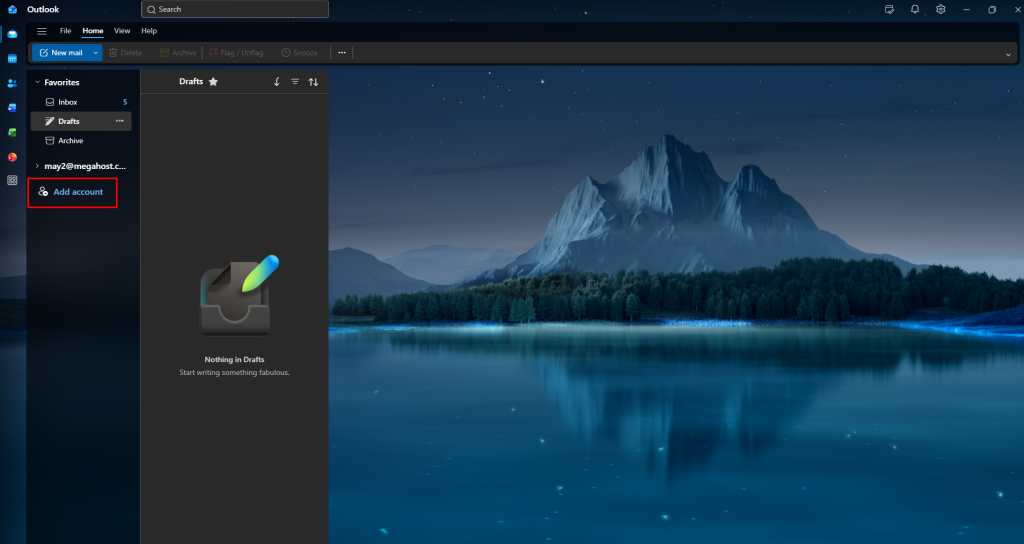
Trên giao diện chính của ứng dụng Outlook New, nhìn sang thanh điều hướng bên trái.
-
Nhấp vào nút Add account (biểu tượng hình người có dấu cộng) nằm bên dưới danh sách hòm thư.
Bước 2: Nhập địa chỉ Email doanh nghiệp
-
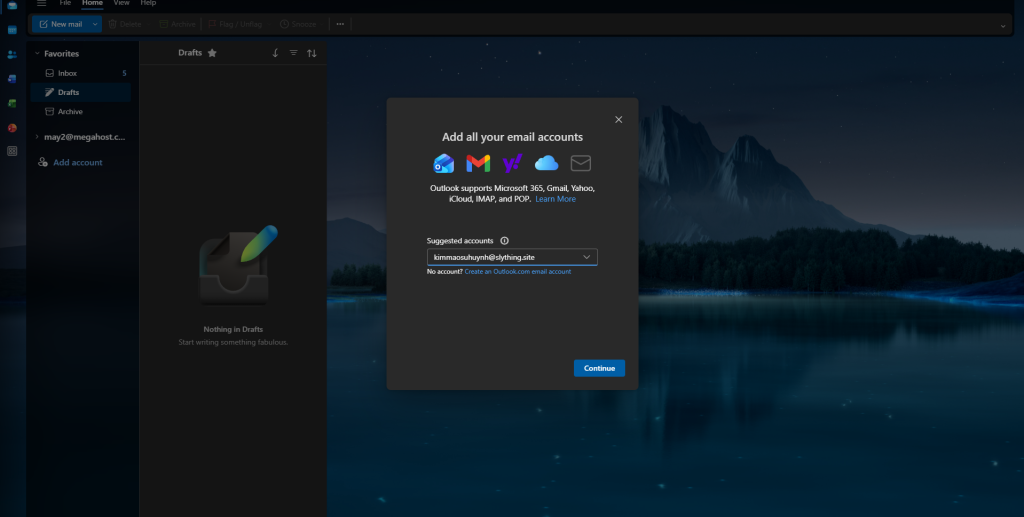
Tại cửa sổ Add all your email accounts, nhập đầy đủ địa chỉ email cần kết nối vào ô trống (Ví dụ:
[email protected]). -
Bấm nút Continue màu xanh để tiếp tục.
Bước 3: Nhập Mật khẩu và Mở rộng cấu hình nâng cao
-
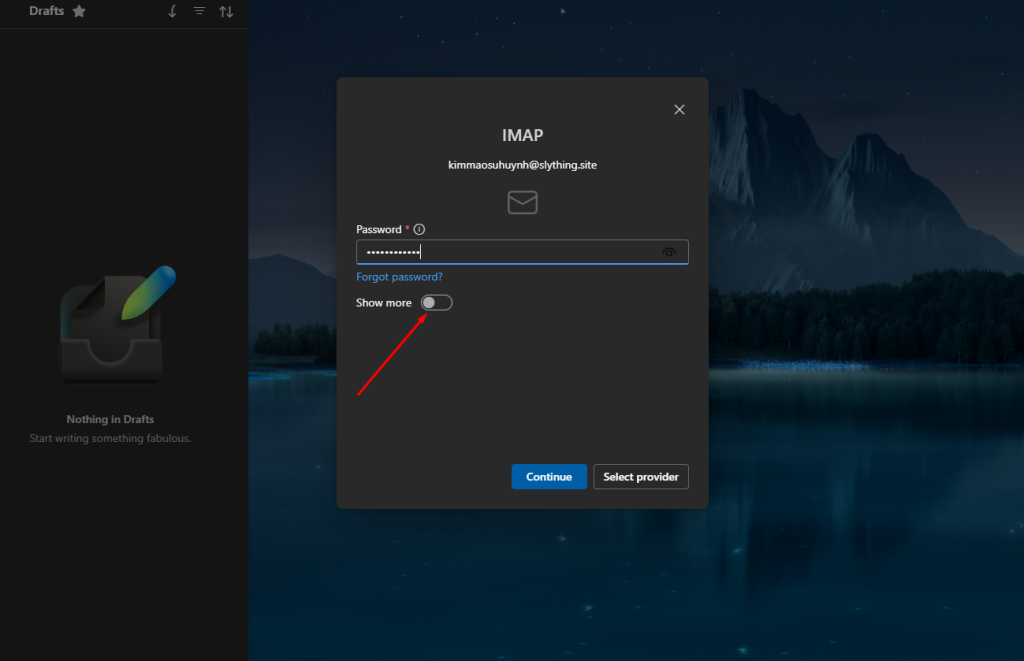
Password: Nhập mật khẩu hòm thư email của bạn.
-
Gạt công tắc tại mục Show more sang trạng thái Bật để hiển thị bảng thiết lập chi tiết các thông số máy chủ IMAP / SMTP.
Bước 4: Cấu hình thông số máy chủ (IMAP & SMTP)
Bạn lựa chọn cấu hình theo 1 trong 2 phương án dưới đây:
Phương án 1: Cấu hình Có SSL/TLS (Khuyên dùng – Bảo mật cao nhất)
-
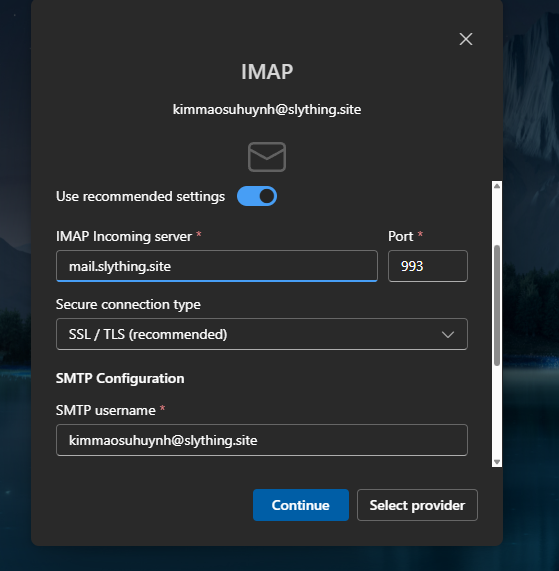
Incoming Server (Nhận thư – IMAP):
-
IMAP Incoming server: Nhập tên miền máy chủ mail (Ví dụ:
mail.domain.com). -
Port:
993 -
Secure connection type: Chọn SSL / TLS (recommended)
-
-
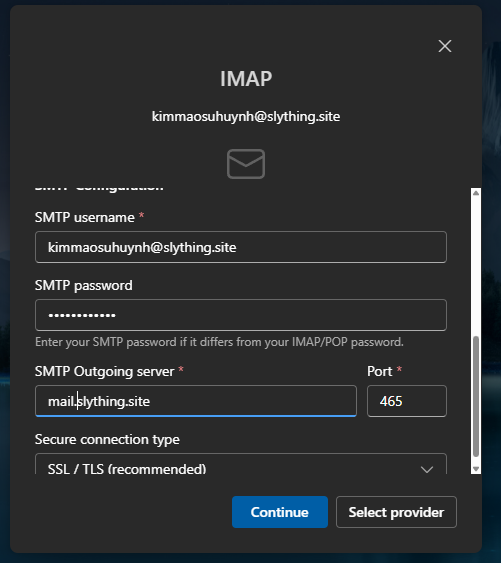
SMTP Configuration (Gửi thư – SMTP): (Cuộn chuột xuống phía dưới)
-
SMTP username: Nhập đầy đủ địa chỉ email (Ví dụ:
[email protected]). -
SMTP password: Nhập mật khẩu hòm thư.
-
SMTP Outgoing server: Nhập tên miền máy chủ mail (Ví dụ:
mail.domain.com). -
Port:
465 -
Secure connection type: Chọn SSL / TLS (recommended)
-
Phương án 2: Cấu hình Không dùng SSL (Non-SSL)
-
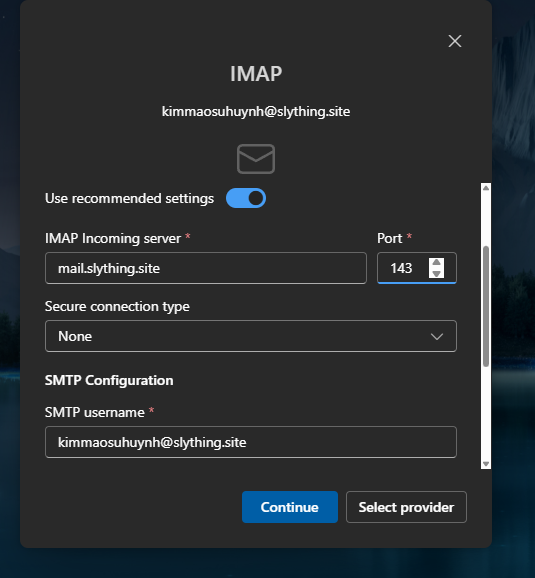
Incoming Server (Nhận thư – IMAP):
-
IMAP Incoming server: Nhập tên miền máy chủ mail (Ví dụ:
mail.domain.com). -
Port:
143 -
Secure connection type: Chọn None
-
-
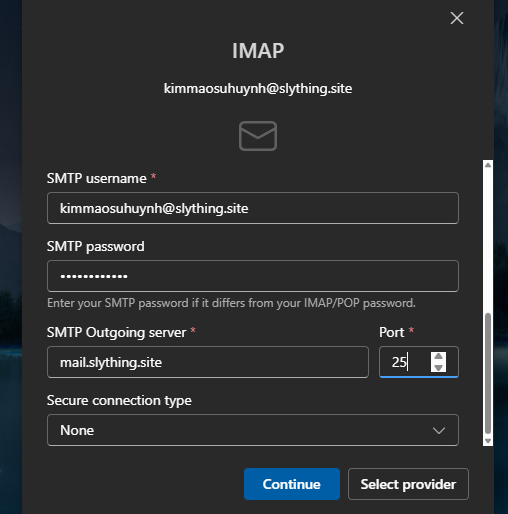
SMTP Configuration (Gửi thư – SMTP):
-
SMTP username: Nhập đầy đủ địa chỉ email.
-
SMTP password: Nhập mật khẩu hòm thư.
-
SMTP Outgoing server: Nhập tên miền máy chủ mail.
-
Port:
25(hoặc587) -
Secure connection type: Chọn None
-
Bước 5: Xác nhận đồng bộ dữ liệu
-
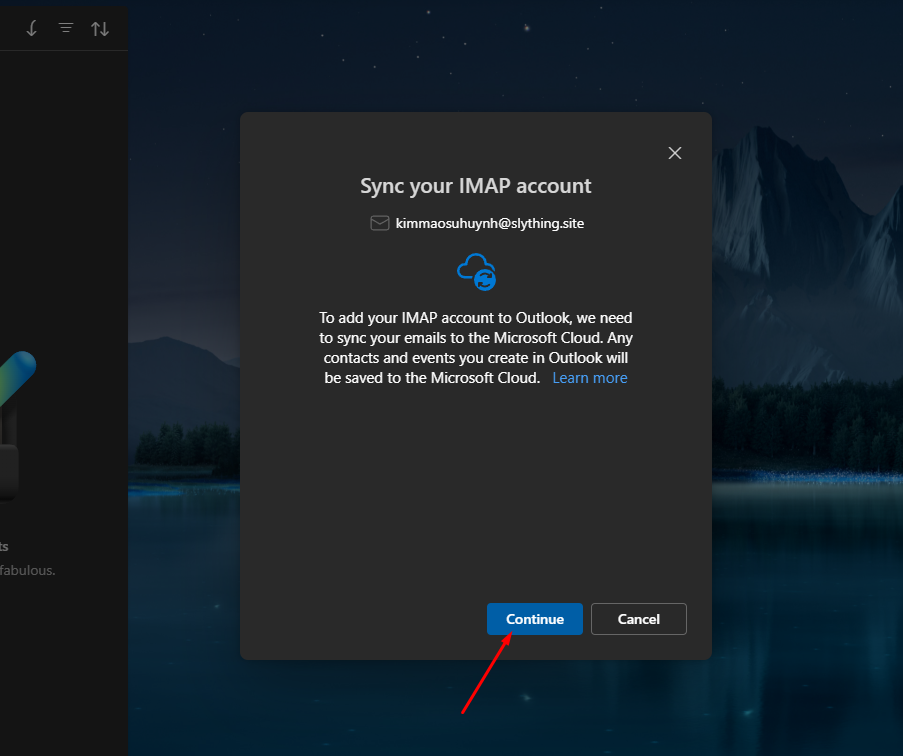
Sau khi điền xong thông số, bấm Continue.
-
Tại bảng thông báo Sync your IMAP account, tiếp tục nhấp vào nút Continue màu xanh để cho phép ứng dụng đồng bộ dữ liệu thư.
Bước 6: Hoàn tất cài đặt
-
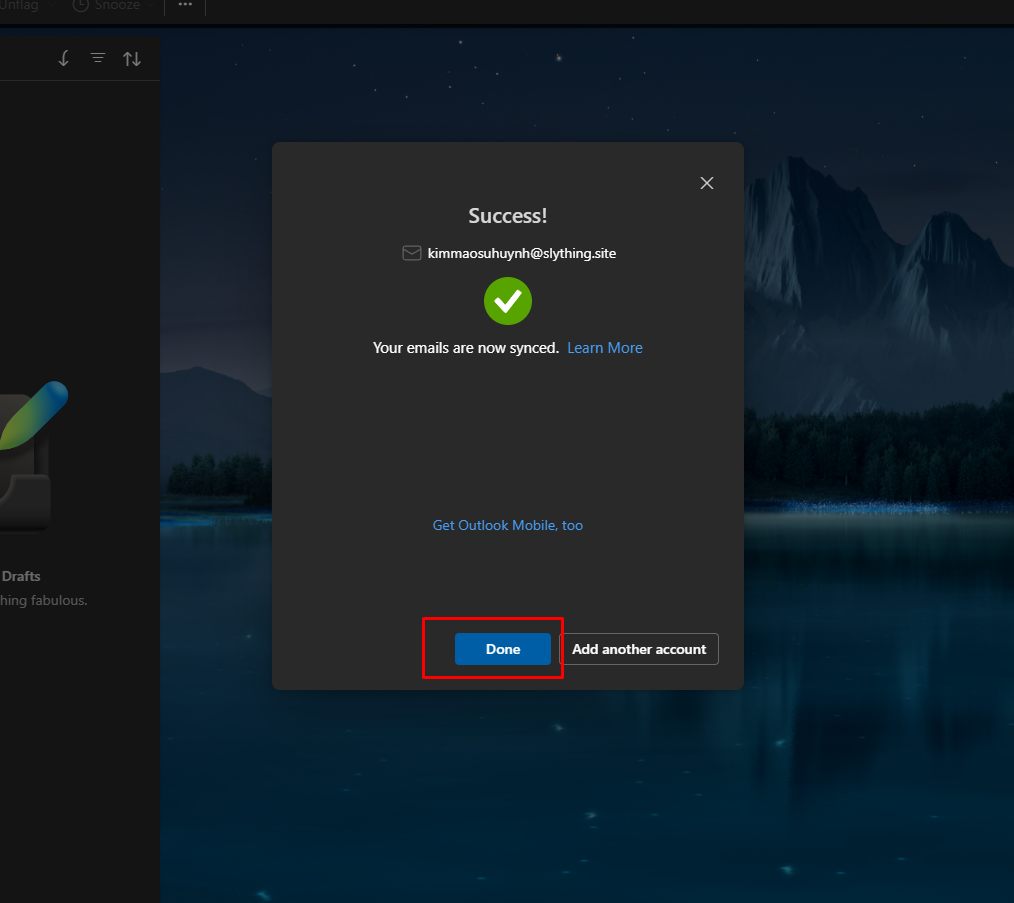
Màn hình hiển thị thông báo Success! cùng biểu tượng tích xanh báo hiệu tài khoản đã được kết nối thành công.
-
Bấm nút Done để hoàn tất và bắt đầu nhận/gửi email trực tiếp trên Outlook New.
Chúc bạn thiết lập thành công và có trải nghiệm làm việc mượt mà, tiện lợi trên Outlook New!