

Sau khi đăng ký thành công dịch vụ Proxy Việt Nam IPv4 tại MegaHost, bạn sẽ nhận được thông tin proxy qua email và có thể sử dụng ngay trên trình duyệt hoặc các phần mềm hỗ trợ giao thức SOCKS5.
Trong bài viết này, MegaHost sẽ hướng dẫn từng bước cấu hình proxy bằng tiện ích FoxyProxy trên Chrome, Edge hoặc Firefox.
1. Nhận thông tin Proxy
Sau khi dịch vụ được kích hoạt, hệ thống MegaHost sẽ tự động gửi email xác nhận với tiêu đề tương tự: Your SockProxy service is ready
Trong email sẽ chứa thông tin proxy theo định dạng:
IP:Port:Username:Password
Ví dụ:
- IP: 180.93.192.4
- Port: 20001
- Username: sp877ed25ca681
- Password: 2LtrOyMZMy0GyphjnjvM5DSb
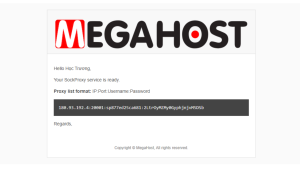
Lưu ý: Không chia sẻ thông tin Proxy cho người khác để đảm bảo an toàn và tránh bị sử dụng trái phép.
2. Cài Đặt FoxyProxy
FoxyProxy là tiện ích mở rộng trình duyệt (hỗ trợ Chrome, Firefox, Edge…) giúp quản lý và chuyển đổi proxy nhanh chóng. Quý khách truy cập kho tiện ích mở rộng của trình duyệt (Chrome Web Store hoặc Firefox Add-ons), tìm kiếm từ khóa “FoxyProxy” và cài đặt tiện ích tương ứng (khuyến nghị bản FoxyProxy Standard).
Sau khi cài đặt thành công, biểu tượng FoxyProxy sẽ xuất hiện trên thanh công cụ của trình duyệt.
3. Import Proxy Vào FoxyProxy
Bước 1: Mở FoxyProxy
Nhấp vào biểu tượng FoxyProxy trên thanh công cụ.
Chọn Options để mở trang quản lý Proxy.
Bước 2: Chọn Import
Trong giao diện FoxyProxy, chuyển sang tab: Import
Sau đó chọn: Import Proxy List
Bước 3: Dán thông tin Proxy
Sao chép chuỗi Proxy nhận được trong email:
IP:Port:Username:Password
Dán vào ô nhập liệu và nhấn Import để hoàn tất.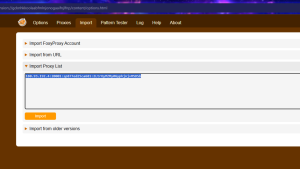
4. Kích Hoạt Proxy
Sau khi Import thành công:
- Chuyển sang tab Proxies
- Kiểm tra Proxy vừa thêm đã xuất hiện trong danh sách
- Xác nhận đúng IP và Port
Ví dụ: 180.93.192.4:20001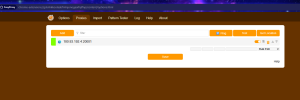
Để sử dụng Proxy:
- Bật công tắc (Toggle) bên phải Proxy
- Hoặc nhấp vào biểu tượng FoxyProxy trên trình duyệt và chọn Proxy vừa tạo
Ngoài ra, FoxyProxy còn hỗ trợ:
- Ping: Kiểm tra kết nối tới Proxy
- Test: Kiểm tra Proxy có hoạt động hay không
- Get Location: Xem vị trí địa lý của IP Proxy
5. Kiểm Tra Địa Chỉ IP
Sau khi kích hoạt Proxy, hãy kiểm tra xem trình duyệt đã sử dụng đúng địa chỉ IP hay chưa. Bạn có thể truy cập các website kiểm tra IP như:
- showip.net
- iphey.com
Nếu địa chỉ IP hiển thị trùng với IP được cấp trong email và vị trí hiển thị là Việt Nam, điều đó có nghĩa Proxy đã được cấu hình thành công.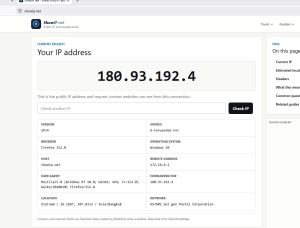
6. Một Số Lỗi Thường Gặp
Không kết nối được Internet sau khi bật Proxy
Kiểm tra lại thông tin Proxy đã được nhập chính xác theo đúng định dạng:
IP:Port:Username:Password
Đồng thời đảm bảo không có khoảng trắng thừa khi sao chép thông tin từ email.
Địa chỉ IP kiểm tra không thay đổi
Đảm bảo Proxy vừa Import đã được kích hoạt trong FoxyProxy và trình duyệt không đang ở chế độ Disable FoxyProxy hoặc sử dụng một Proxy khác.
Proxy báo lỗi khi Test hoặc Ping
Kiểm tra kết nối Internet hiện tại, sau đó thử khởi động lại trình duyệt và kiểm tra lại. Nếu Proxy vẫn không hoạt động, vui lòng liên hệ bộ phận hỗ trợ của MegaHost để được kiểm tra trạng thái dịch vụ.
Sử dụng trên thiết bị hoặc trình duyệt khác
Để sử dụng Proxy trên một thiết bị hoặc trình duyệt khác, chỉ cần cài đặt tiện ích hỗ trợ Proxy và thực hiện lại các bước Import Proxy bằng đúng thông tin Proxy đã được cấp.
7. Cần Hỗ Trợ?
Nếu gặp khó khăn trong quá trình sử dụng, vui lòng liên hệ bộ phận kỹ thuật của MegaHost để được hỗ trợ nhanh chóng.
Lưu Ý: FoxyProxy chỉ là một trong nhiều công cụ hỗ trợ sử dụng Proxy SOCKS5. Ngoài FoxyProxy, bạn hoàn toàn có thể sử dụng các extension, ứng dụng desktop hoặc phần mềm quản lý Proxy khác có hỗ trợ giao thức SOCKS5 để kết nối và sử dụng Proxy Việt Nam IPv4 của MegaHost.