

Hướng Dẫn Đăng nhập vào VPS bằng Remote Desktop
Bước 1: Nhận thông tin VPS
Sau khi đăng ký VPS, bạn sẽ nhận được thông tin bao gồm:
- Địa chỉ IP của VPS.
- Tên đăng nhập (thường là root hoặc Administrator).
- Mật khẩu.
Lưu lại thông tin này cẩn thận, không chia sẻ cho người khác.
Bước 2: Cài phần mềm kết nối Remote Desktop (RDP)
Tùy thiết bị bạn đang dùng:
Windows: đã có sẵn ứng dụng Remote Desktop Connection (gõ “Remote Desktop” trong ô tìm kiếm Start).
macOS: tải Microsoft Remote Desktop trên App Store.
Điện thoại (iOS/Android): tải ứng dụng Microsoft Remote Desktop hoặc RD Client.
Lưu ý: bỏ qua bước này nếu bạn đã có sẵn phần mềm Remote Desktop hoặc đã biết dùng.
Bước 3: Kết nối vào VPS
- Mở ứng dụng Remote Desktop.
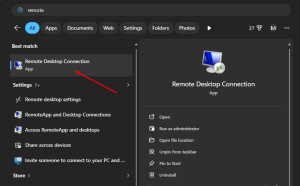
- Nhập địa chỉ IP của VPS vào ô Computer hoặc PC name.
- Nhấn Show Options.
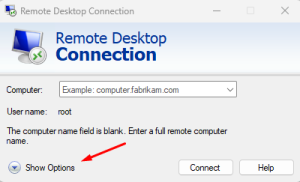
- Nhập tên đăng nhập là root (lưu ý: bạn nên tick phần Allow me to save credentials để không phải nhập lại password ở các phiên đăng nhập kế tiếp).
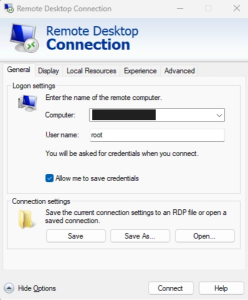
- Nếu có cảnh báo chứng chỉ bảo mật, chọn Yes hoặc Connect anyway.
Sau vài giây, bạn sẽ thấy màn hình Desktop giống như một máy tính Windows thu nhỏ. Đây chính là VPS của bạn.
Đăng Nhập MT5 Và Cách Sử Dụng MT5 Manager
1. Mở MT5 và đăng nhập tài khoản giao dịch
Sau khi đăng nhập thành công, bạn sẽ thấy giao diện deskop của VPS.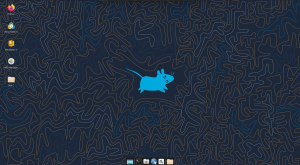
- Trên màn hình Desktop, tìm biểu tượng MetaTrader 5 và nhấp đúp để mở.
- MT5 sẽ tự khởi động (lần đầu có thể mất khoảng 10–20 giây).
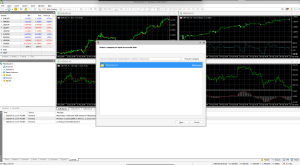
- Sau khi MT5 mở xong bạn sẽ thấy có thông báo hiện ra, nhấn Next để đi tiếp đến phần đăng nhập.
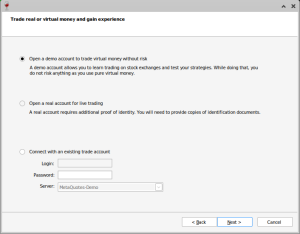
Nếu cần cài đặt EA, Indicator, Preset hoặc các dữ liệu khác cho MT5 mặc định, hãy mở Disk C và truy cập theo đường dẫn: Program Files -> MetaTrader 5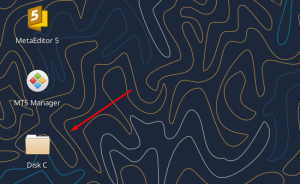
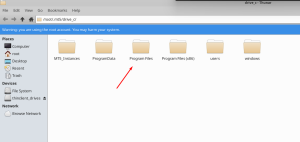
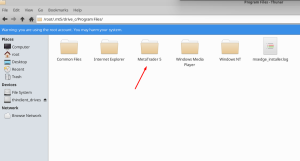
Đây là thư mục dữ liệu của phiên bản MT5 mặc định trên VPS. Bạn có thể sao chép EA, Indicator, Preset hoặc các dữ liệu cần thiết vào đây. Sau khi hoàn tất, bạn đã sẵn sàng sử dụng MT5 để giao dịch.
2. Thêm hoặc xóa tài khoản MT5
Nếu muốn sử dụng nhiều tài khoản MT5 trên cùng một VPS, hãy mở ứng dụng MT5 Manager trên màn hình Desktop, lúc này cửa sổ sẽ hiện ra và bạn sẽ có 3 tùy chọn: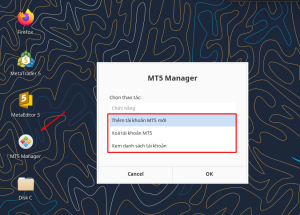
- Thêm tài khoản MT5 mới
- Xóa tài khoản MT5
- Xem danh sách các tài khoản hiện có
Chọn Thêm tài khoản MT5 mới, sau đó nhấn OK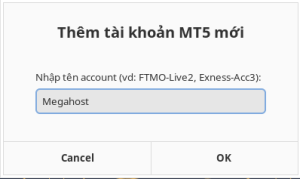
Sau đó bạn đặt tên cho tài khoản này (Ví dụ ở đây mình đặt là Megahost) và nhấn OK, Nếu tạo thành công, hệ thống sẽ hiển thị thông báo Đã tạo xong instance. Đồng thời, trên Desktop sẽ xuất hiện một shortcut tương ứng với tài khoản vừa tạo. Bạn chỉ cần nhấp đúp vào shortcut này để mở MT5 và đăng nhập tài khoản giao dịch.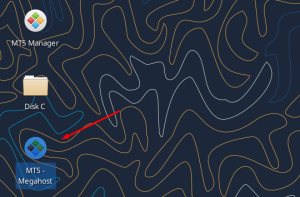
LƯU Ý: Đối với các tài khoản được tạo bằng MT5 Manager, dữ liệu sẽ không nằm trong thư mục Program Files → MetaTrader 5. Để cài đặt EA, Indicator, Preset hoặc các dữ liệu khác hãy truy cập: Disk C -> MT5_Instances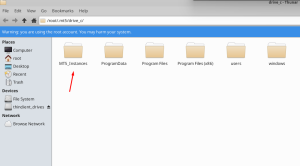
Trong thư mục này, mỗi tài khoản sẽ có một thư mục dữ liệu riêng mang đúng tên tài khoản mà bạn đã tạo. Hãy sao chép dữ liệu vào đúng thư mục tương ứng để MT5 nhận diện và sử dụng.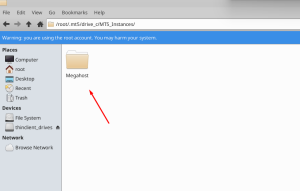
Nếu tạo nhầm tên hoặc không còn nhu cầu sử dụng một tài khoản MT5, bạn có thể xóa tài khoản đó bằng MT5 Manager. Mở MT5 Manager, chọn Xóa tài khoản MT5 và nhấn OK. Hệ thống sẽ hiển thị danh sách các tài khoản đã tạo. Chọn tài khoản cần xóa, sau đó nhấn OK -> Yes để xác nhận xóa.
Cách Gõ Tiếng Việt Và Một Vài Lưu Ý Quan Trọng
1. Gõ tiếng Việt
VPS đã cài sẵn bộ gõ tiếng Việt (Unikey kiểu Telex). Để chuyển đổi bạn nhấn vào biểu tượng EN ở góc trên bên phải và chuyển sang Vietnamese – Unikey. Lúc này biểu tượng EN sẽ đổi thành V, giờ bạn có thể gõ tiếng Việt.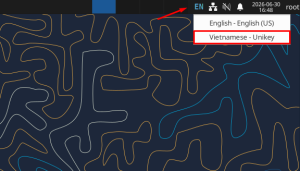
2. Một vài lưu ý quan trọng khi sử dụng VPS
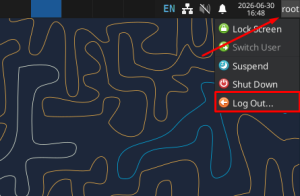
- Để đăng xuất bạn nhấn biểu tượng root ở góc trên bên phải và chọn Log Out. Không tắt VPS và không nên tắt ngang Remote Desktop (dễ bị treo session remote). MT5 vẫn sẽ tiếp tục chạy 24/7 trên VPS.
- Muốn khởi động lại VPS, hãy liên hệ bộ phận kỹ thuật hoặc sử Control Panel VPS được cung cấp.
- Nên đổi mật khẩu đăng nhập VPS sau lần đầu sử dụng để tăng tính bảo mật.
- Nếu không gõ được tiếng Việt hoặc biểu tượng trên Desktop bị mất sau khi khởi động lại, chỉ cần đăng xuất rồi đăng nhập lại, hệ thống sẽ tự khôi phục.