

Portainer là gì và vì sao nên sử dụng?
Portainer là công cụ quản lý Docker phổ biến hàng đầu hiện nay, giúp bạn thao tác với container, image, network và volume thông qua giao diện web trực quan, thay vì phải ghi nhớ và sử dụng nhiều câu lệnh Docker CLI.
Một số lợi ích nổi bật khi sử dụng Portainer:
- Quản lý trực quan: Xem trạng thái container (Running/Stopped), CPU, RAM, log và network chỉ với vài thao tác, không cần ghi nhớ các lệnh như
docker ps,docker logshaydocker stats. - Thao tác nhanh: Khởi động, dừng, khởi động lại hoặc xóa container; pull image mới; tạo network hoặc volume trực tiếp trên giao diện web, giúp tiết kiệm thời gian.
- Triển khai dễ dàng: Hỗ trợ triển khai ứng dụng thông qua App Templates hoặc file
docker-compose.yaml, phù hợp cho cả người mới bắt đầu và quản trị viên chuyên nghiệp. - Giám sát tập trung: Theo dõi tài nguyên hệ thống như container, CPU và RAM ngay tại trang Home để nhanh chóng phát hiện các container gặp sự cố.
- Phân quyền người dùng: Cho phép tạo nhiều tài khoản với các vai trò khác nhau (Admin, User), phù hợp khi làm việc nhóm hoặc bàn giao quyền quản lý cho khách hàng.
- Quản lý đa môi trường: Một giao diện Portainer có thể kết nối và quản lý đồng thời nhiều Docker Host hoặc Kubernetes Cluster.
Nhờ những ưu điểm trên, Portainer đã được cài đặt sẵn trên VPS của bạn. Phần dưới đây sẽ hướng dẫn cách đăng nhập SSH để lấy Setup Token và khởi tạo tài khoản quản trị đầu tiên.
Sau khi VPS được khởi tạo, Portainer đã được cài đặt sẵn nhưng chưa có tài khoản quản trị. Bạn cần đăng nhập SSH để lấy Setup Token, sau đó sử dụng token này để tạo tài khoản quản trị (Admin) lần đầu.
Bước 1: Đăng nhập SSH vào VPS
Mở Terminal (macOS/Linux) hoặc PowerShell/PuTTY (Windows), sau đó chạy lệnh:
ssh root@<địa_chỉ_IP_VPS>Nhập mật khẩu VPS khi được yêu cầu.
Bước 2: Lấy Setup Token từ log Portainer
Sau khi đăng nhập thành công, chạy lệnh:
docker logs portainer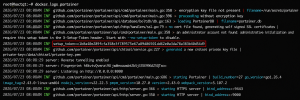 Tìm dòng có nội dung tương tự:
... admin initialization and backup restore require this setup token in the X-Setup-Token header.
Start with --no-setup-token to disable. | setup_token=c1b0a40e289fcfa358e3f789575e67a89d06501dd62e0a3da78a383b40d54d9
Phần phía sau setup_token= chính là mã token bạn cần sử dụng, ví dụ:
c1b0a40e289fcfa358e3f789575e67a89d06501dd62e0a3da78a383b40d54d9Nếu log quá dài, bạn có thể lọc nhanh bằng lệnh:
docker logs portainer 2>&1 | grep setup_tokenBước 3: Truy cập giao diện Portainer
Mở trình duyệt và truy cập:
https://<địa_chỉ_IP_VPS>:9443Trình duyệt sẽ hiển thị cảnh báo “Not secure” do Portainer sử dụng chứng chỉ SSL tự ký (Self-signed Certificate). Đây là hiện tượng bình thường.
Chọn Advanced → Proceed để tiếp tục.
Bước 4: Tạo tài khoản quản trị
Tại màn hình New Portainer Installation, nhập các thông tin sau: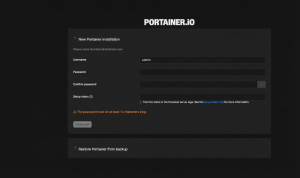
- Username: admin hoặc tên đăng nhập bạn muốn sử dụng.
- Password: Mật khẩu có tối thiểu 12 ký tự.
- Confirm Password: Nhập lại chính xác mật khẩu.
- Setup Token: Dán mã token đã lấy ở Bước 2.
Sau đó nhấn Create User để hoàn tất.
Lưu ý:
- Setup Token chỉ sử dụng được một lần duy nhất và có thời hạn 5 phút kể từ khi container được khởi động.
- Nếu token hết hạn, hãy khởi động lại container để tạo token mới bằng các lệnh:
cd /opt/portainer
docker compose -f portainer-compose.yaml restart- Sau khi tạo tài khoản thành công, hãy lưu lại tên đăng nhập và mật khẩu cẩn thận. Portainer không hỗ trợ khôi phục mật khẩu qua email.
Bước 5: Kiểm tra kết quả
Sau khi tạo tài khoản thành công, bạn sẽ được chuyển đến trang Home, nơi hiển thị Local Environment ở trạng thái Up cùng các thông tin về containers, CPU và Memory của VPS.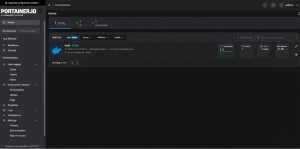
Từ đây, bạn có thể bắt đầu quản lý container, image, network và volume trực tiếp trên giao diện Portainer.