

Tài liệu này hướng dẫn chi tiết các thao tác cơ bản và nâng cao để người dùng cuối có thể dễ dàng quản lý hòm thư, gửi nhận email và thiết lập tài khoản cá nhân trên giao diện Webmail MegaMail .
Đăng nhập Webmail
-
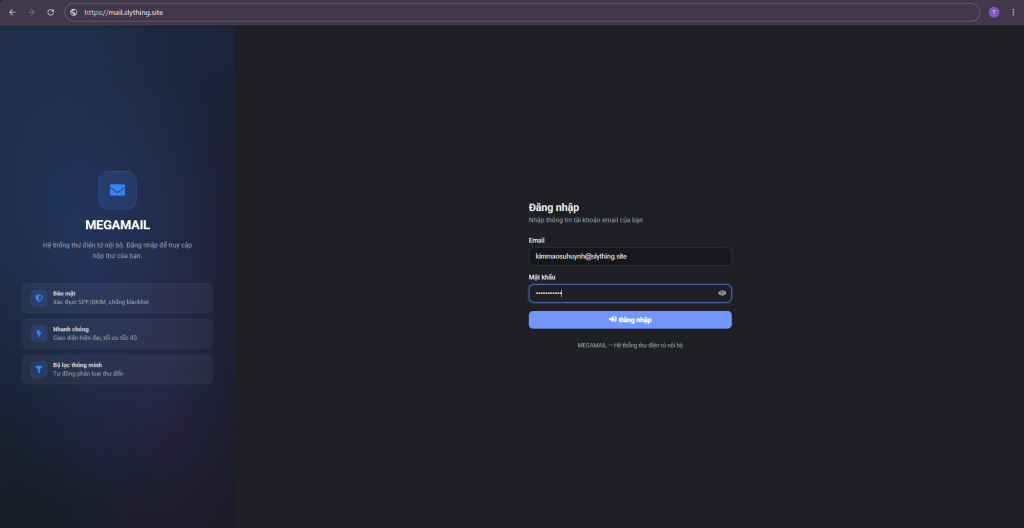
Bước 1: Truy cập trang Webmail
-
Mở trình duyệt web và nhập đường dẫn theo định dạng:
https://mail.<ten-mien-cua-ban>(Ví dụ:
https://mail.domain.com)
-
-
Bước 2: Điền thông tin tài khoản
-
Tên đăng nhập (Email): Nhập đầy đủ địa chỉ email của bạn (Ví dụ:
[email protected]). -
Mật khẩu: Nhập mật khẩu hòm thư được quản trị viên cấp.
-
Nhấp vào Đăng nhập để vào giao diện làm việc chính của hòm thư.
-
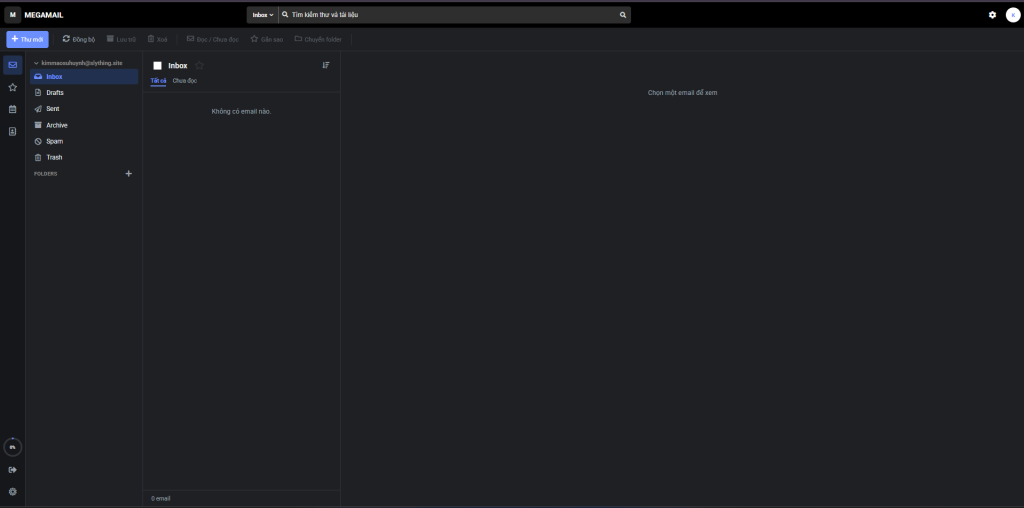
- Giao diện webmail sau khi đăng nhập
Thiết lập Bộ lọc thư tự động (Mail Rules)
Bước 1: Tạo thư mục chứa thư (Tùy chọn)
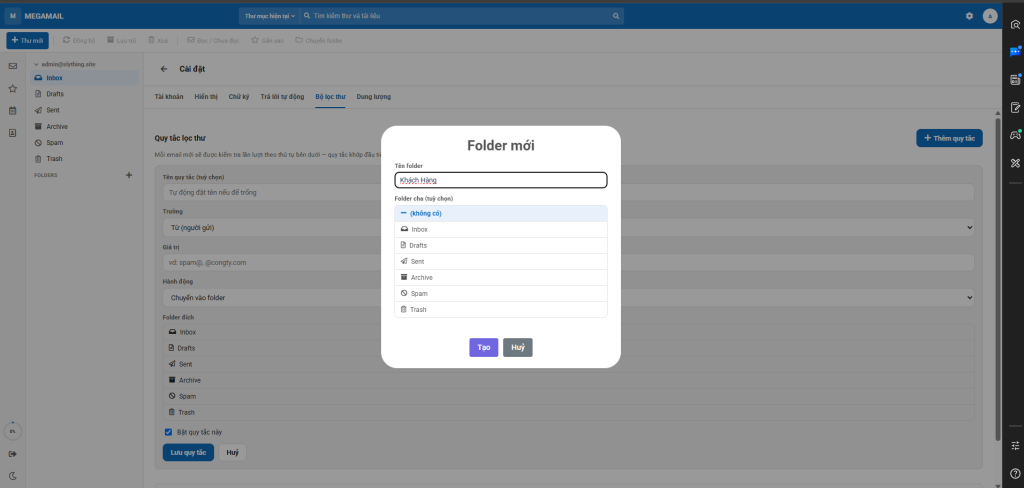
Nếu bạn muốn chuyển email vào một thư mục riêng (ví dụ: Khách Hàng, Hóa đơn, Đối tác ABC…), hãy tạo thư mục trước:
-
Nhìn sang thanh menu bên trái, tìm đến mục FOLDERS.
-
Bấm vào biểu tượng dấu cộng
+bên cạnh chữ FOLDERS. -
Nhập tên thư mục muốn tạo tại ô Tên folder (Ví dụ:
Khách Hàng). -
(Tùy chọn) Chọn thư mục mẹ tại Folder cha nếu muốn tạo cây thư mục phân cấp.
-
Bấm nút Tạo để hoàn tất.
Bước 2: Mở giao diện tạo quy tắc lọc
-
Nhấp vào biểu tượng Cài đặt (hình bánh răng ở góc trên bên phải màn hình).
-
Chuyển sang tab Bộ lọc thư.
-
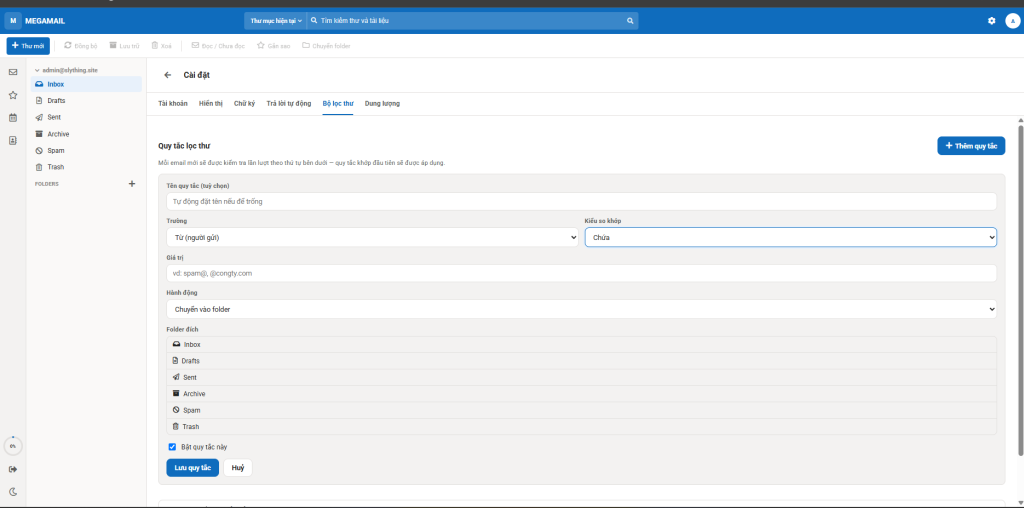
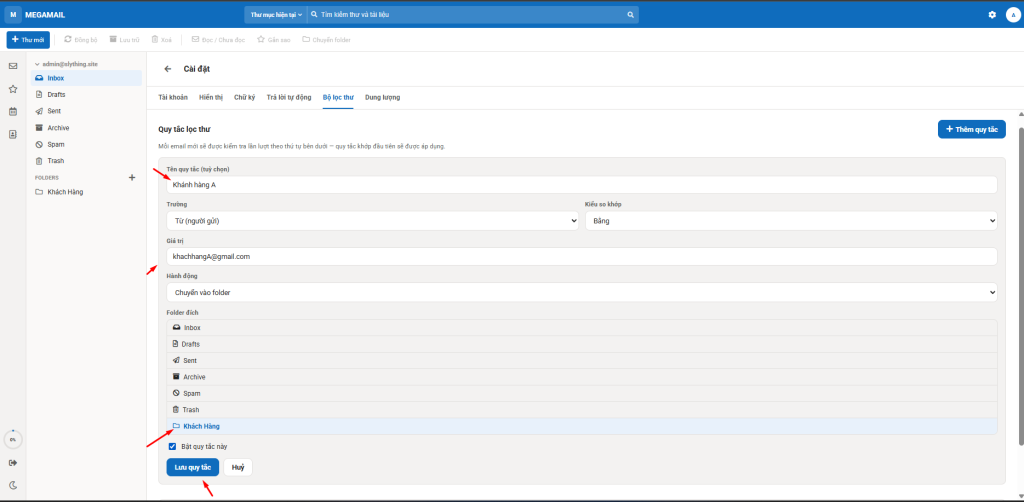
Bấm nút + Thêm quy tắc ở góc phải để mở biểu mẫu cấu hình.
Bước 3: Cấu hình điều kiện và hành động lọc
Điền các thông số theo nhu cầu của bạn:
-
Tên quy tắc (tuỳ chọn): Đặt tên ngắn gọn để dễ quản lý (Ví dụ:
Khách hàng A,Chặn quảng cáo). -
Trường (Điều kiện kiểm tra): Chọn trường bạn muốn hệ thống quét qua:
-
Từ (người gửi): Quét địa chỉ email người gửi.
-
Đến (người nhận): Quét địa chỉ nhận (hữu ích khi dùng Mail Alias hoặc Group mail).
-
Tiêu đề: Quét từ khóa nằm trên tiêu đề thư.
-
-
Kiểu so khớp:
-
Chứa: Áp dụng nếu từ khóa xuất hiện ở bất kỳ đâu trong chuỗi (khuyên dùng nhất).
-
Bằng: Phải khớp chính xác 100% từng ký tự.
-
Bắt đầu bằng: Chỉ khớp khi đoạn chữ bắt đầu bằng từ khóa đó.
-
-
Giá trị: Nhập từ khóa, địa chỉ email hoặc tên miền cần kiểm tra (Ví dụ:
[email protected]hoặc@congty.com). -
Hành động & Folder đích:
-
Chọn hành động thực thi (Ví dụ: Chuyển vào folder).
-
Nhấp chọn thư mục nhận thư tương ứng (Ví dụ: chọn thư mục
Khách Hàngđã tạo ở Bước 1).
-
-
Đảm bảo đã tích chọn Bật quy tắc này, sau đó bấm Lưu quy tắc để kích hoạt bộ lọc ngay lập tức.
Hướng dẫn Đổi mật khẩu user
Người dùng nên chủ động đổi mật khẩu định kỳ hoặc ngay sau lần đăng nhập đầu tiên để tăng cường bảo mật cho tài khoản email.
Bước 1: Mở giao diện Cài đặt tài khoản
-
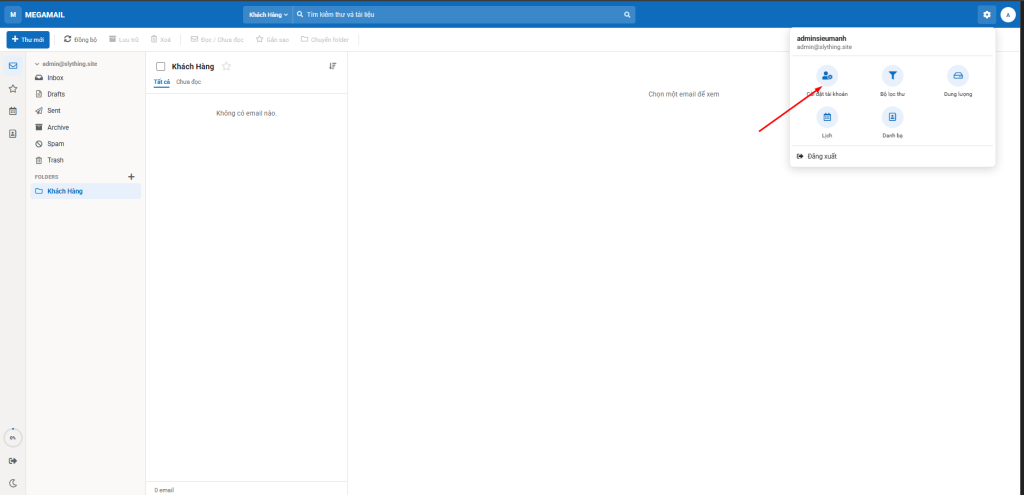
Nhấp vào Avatar / Biểu tượng tên tài khoản (vòng tròn chữ A) ở góc trên bên phải màn hình.
-
Chọn mục Cài đặt tài khoản (biểu tượng hình người có bánh răng).
Bước 2: Nhập thông tin mật khẩu mới
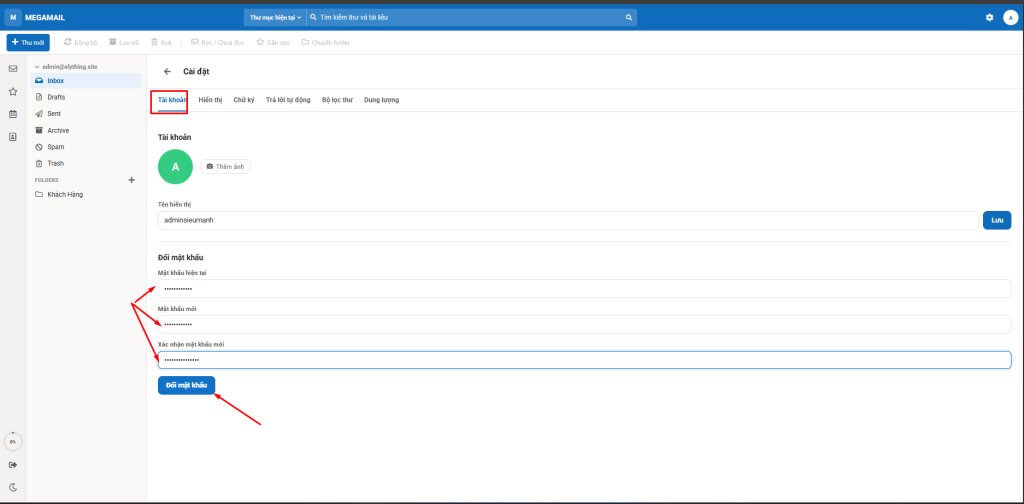
Tại tab Tài khoản, tìm đến khung Đổi mật khẩu và điền đầy đủ các thông tin:
-
Mật khẩu hiện tại: Nhập mật khẩu cũ bạn đang dùng để đăng nhập.
-
Mật khẩu mới: Nhập mật khẩu mới cần đổi (khuyến khích từ 8 ký tự trở lên, gồm chữ hoa, chữ thường, số và ký tự đặc biệt).
-
Xác nhận mật khẩu mới: Nhập lại chính xác mật khẩu mới vừa gõ.
Bước 3: Hoàn tất
-
Bấm vào nút màu xanh Đổi mật khẩu để hệ thống ghi nhận và cập nhật.
Lưu ý quan trọng: Sau khi đổi mật khẩu thành công trên Webmail, nếu bạn đang cấu hình hòm thư này trên các ứng dụng khác (như Outlook, Thunderbird, Apple Mail hoặc ứng dụng Mail trên điện thoại), hãy cập nhật lại mật khẩu mới trên các thiết bị đó để việc nhận/gửi thư không bị gián đoạn.
Sử dụng Lịch và Tạo sự kiện trên MegaMail
Bước 1: Truy cập tính năng Lịch
-
Nhìn vào thanh menu màu xám ở ngoài cùng bên trái màn hình.
-
Nhấp vào biểu tượng Lịch (hình tờ lịch).
-
Bấm vào nút + Tạo sự kiện ở góc trên bên trái (hoặc nhấp trực tiếp vào ô ngày/giờ bất kỳ trên bảng lịch).
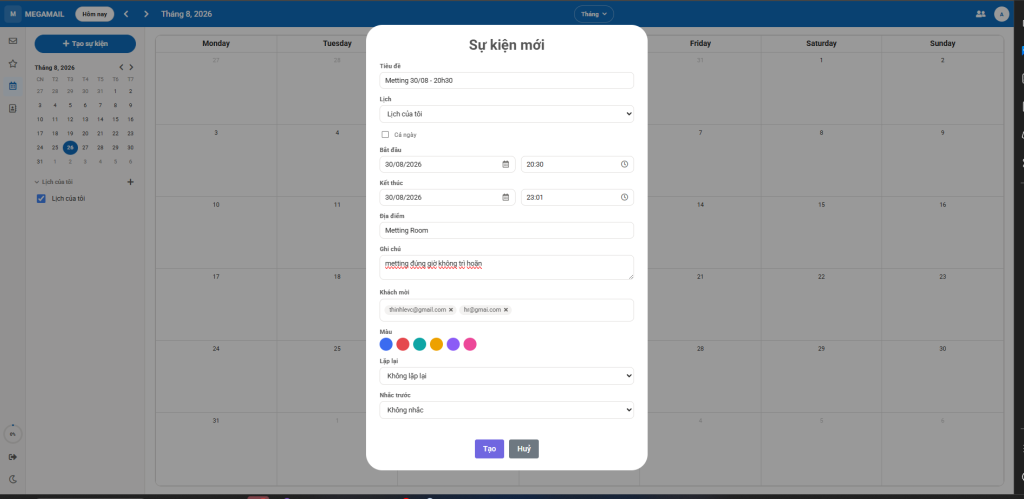
Bước 2: Điền thông tin sự kiện
-
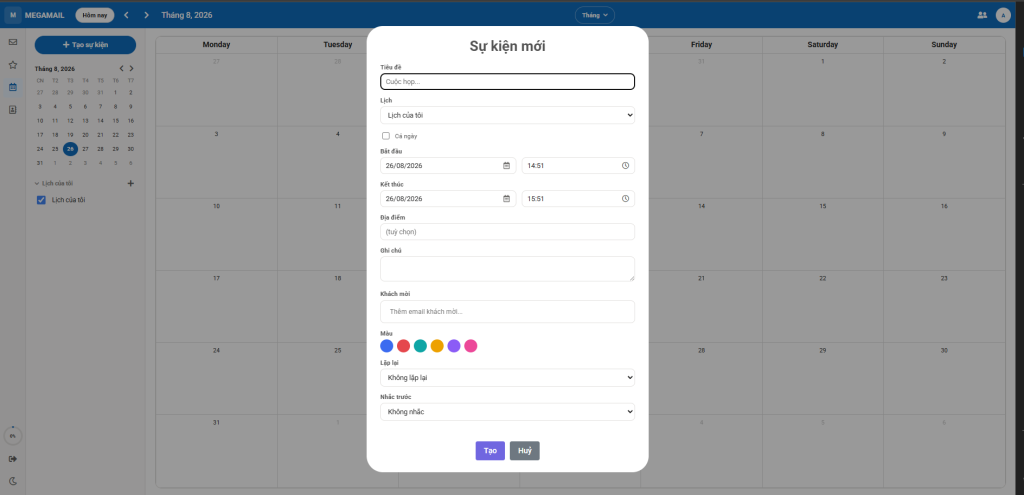
Tiêu đề: Nhập tên cuộc họp hoặc công việc.
-
Lịch: Chọn lịch lưu trữ (mặc định là Lịch của tôi).
-
Thời gian:
-
Chọn ngày và giờ Bắt đầu – Kết thúc.
-
Tích chọn Cả ngày nếu sự kiện kéo dài suốt ngày mà không cố định khung giờ.
-
-
Địa điểm & Ghi chú: Nhập phòng họp, link họp online hoặc nội dung chi tiết.
-
Khách mời: Nhập email người tham gia và nhấn Enter để hệ thống gửi thư mời tự động.
-
Màu & Lặp lại: Chọn màu sắc đánh dấu sự kiện và thiết lập chu kỳ lặp lại (hàng ngày, hàng tuần, hàng tháng…) nếu cần.
-
Nhắc trước: Cài đặt thời gian nhận thông báo trước khi sự kiện diễn ra.
Bước 3: Tạo và Hoàn tất
-
Sau khi nhập xong thông tin, bấm nút Tạo (màu tím) để lưu sự kiện.
-
Sự kiện sẽ hiển thị trực quan ngay trên bảng lịch và tự động gửi thông báo nhắc nhở khi đến giờ đã hẹn.
Như vậy, bạn đã hoàn tất các bước làm quen và thiết lập những tính năng quan trọng nhất trên hệ thống Webmail MegaMail. Chúc bạn thao tác thành công và có trải nghiệm làm việc hiệu quả, thuận tiện!
Nếu gặp bất kỳ vướng mắc nào trong quá trình sử dụng, đừng ngần ngại liên hệ bộ phận Kỹ thuật/Quản trị viên để được hỗ trợ kịp thời .