

Bài viết này hướng dẫn cách thêm Domain, tạo Mailbox, cấp quyền admin domain (tuỳ chọn), cài SSL và thiết lập blacklist/whitelist trên Megamail .
Thao tác thêm Tên miền (Domain)
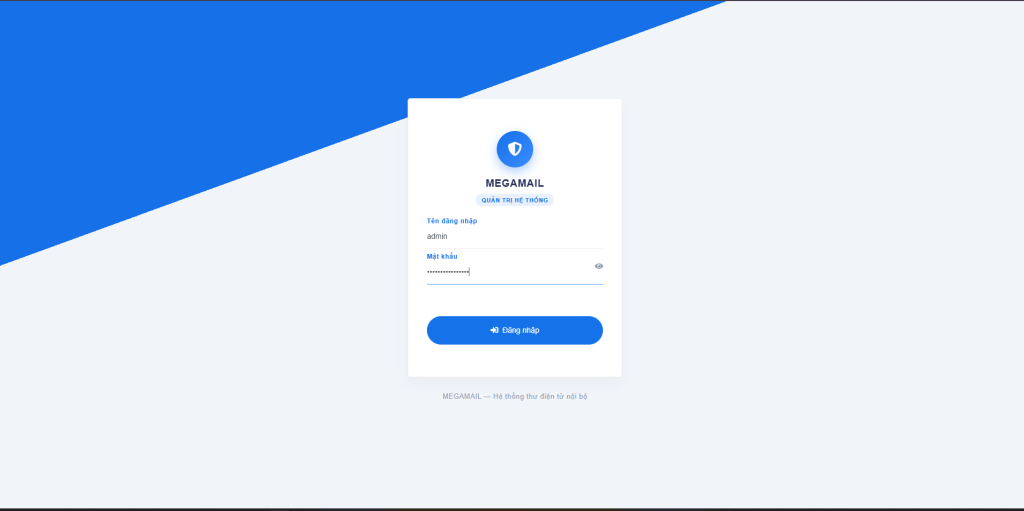
Bước 1: Đăng nhập vào Trang Quản trị (Admin Panel)
-
Mở trình duyệt web và truy cập đường dẫn trang quản trị theo định dạng:
https://<ten-mien-cua-ban>/Admin(Ví dụ:
https://mail.domain.com/Admin) - Đăng nhập bằng tài khoản Administrator được cấp.
Bước 2: Tạo Tên miền mới
-
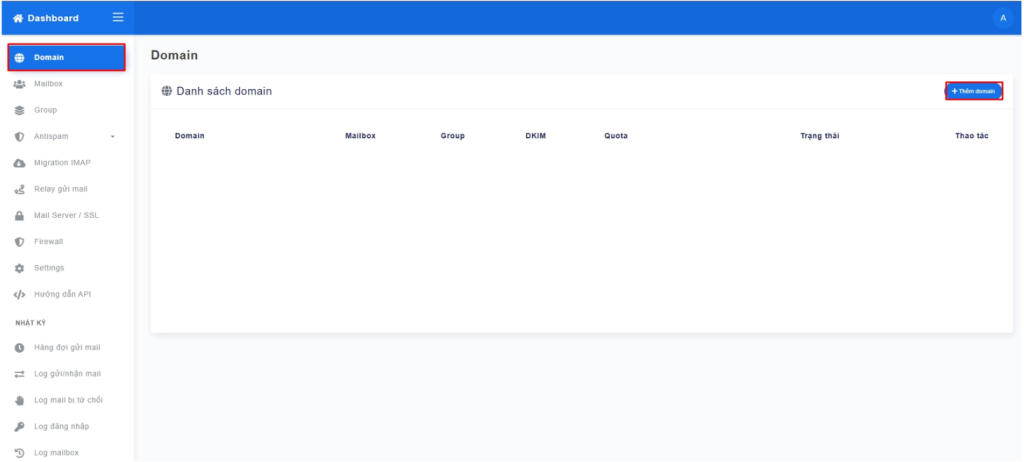
Tại giao diện trang quản trị, truy cập menu Domain.
-
Bấm chọn Thêm domain (Add domain) để mở bảng khai báo tên miền mới.
Bước 3: Nhập thông tin domain và cấu hình Quota
-
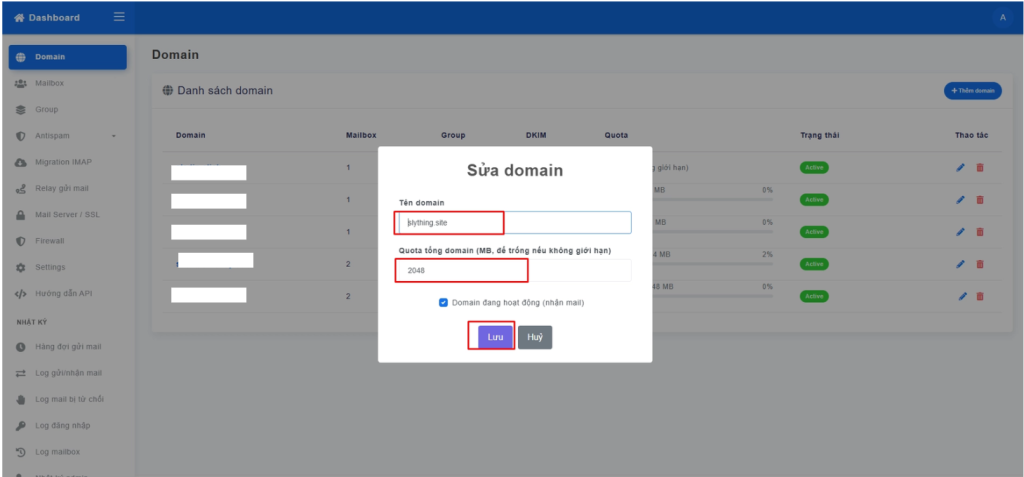
Tên domain: Nhập chính xác tên miền doanh nghiệp cần thêm vào hệ thống (ví dụ: youdomain.com.)
-
Quota (Giới hạn dung lượng): Tùy chọn phân bổ dung lượng lưu trữ cho tên miền đó:
-
Quy đổi dung lượng mẫu:
1G = 1024M,2G = 2048M. -
Không giới hạn: Để trống ô quota nếu không muốn đặt giới hạn.
-
-
Bấm Lưu hoặc Xác nhận để hoàn tất việc thêm tên miền mới vào hệ thống.
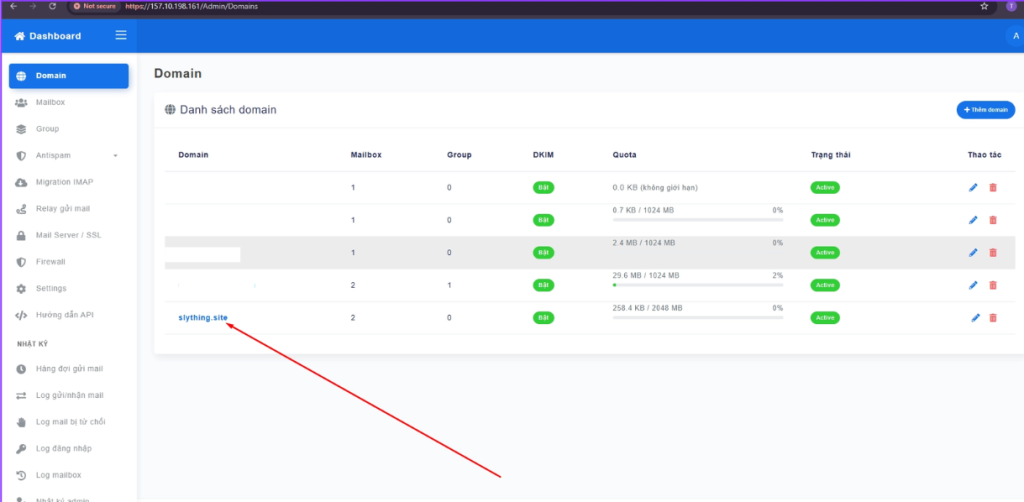
Sau khi bấm Lưu (Save), domain sẽ hiển thị trong danh sách Domain.
Tạo Hộp thư (Mailbox) cho Tên miền
Bước 1: Truy cập mục Mailbox
-
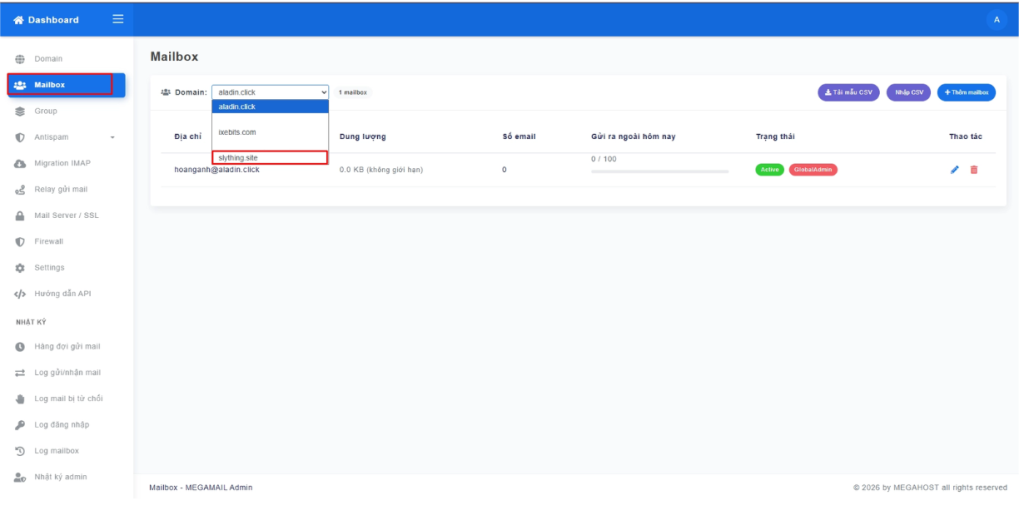
Từ menu chính, chọn Mailbox.
-
Nhấp chọn tên miền bạn muốn khởi tạo tài khoản email.
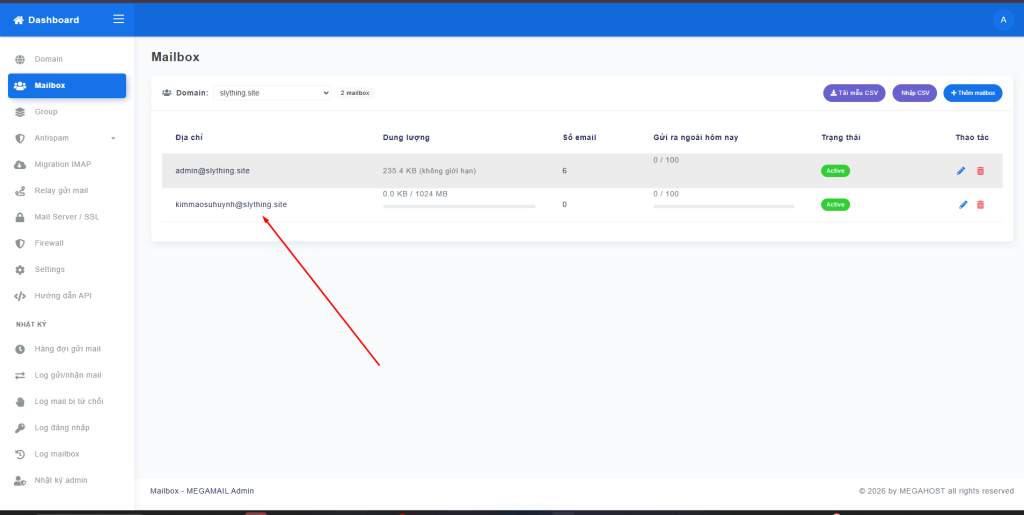
Sau khi tạo thành công, mailbox sẽ hiển thị trong danh sách.
Hướng dẫn Admin Đặt lại Mật khẩu cho Mailbox (User)
Trong trường hợp người dùng quên mật khẩu hoặc cần cấp lại mật khẩu mới, Quản trị viên (Admin) có thể trực tiếp đặt lại từ trang quản trị:
Bước 1: Tìm tài khoản Mailbox cần đổi mật khẩu
-
Tại thanh menu bên trái, truy cập vào mục Mailbox.
-
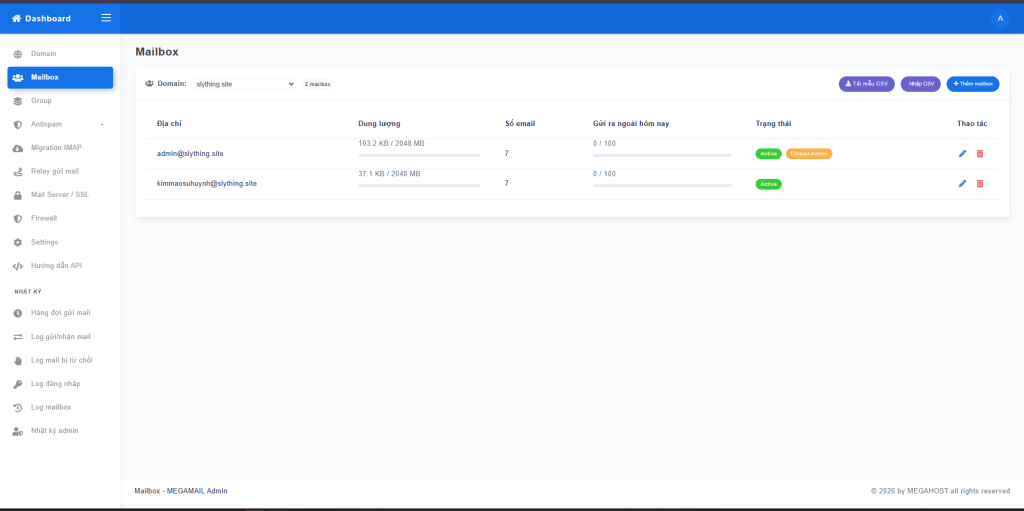
Chọn đúng tên miền cần thao tác tại ô chọn Domain (Ví dụ:
youdomain.com). -
Tìm đến tài khoản email cần thay đổi thông tin, sau đó nhấp vào biểu tượng Cây bút chì màu xanh (Chỉnh sửa) ở cột Thao tác ngoài cùng bên phải.
Bước 2: Nhập mật khẩu mới và Lưu cấu hình
-
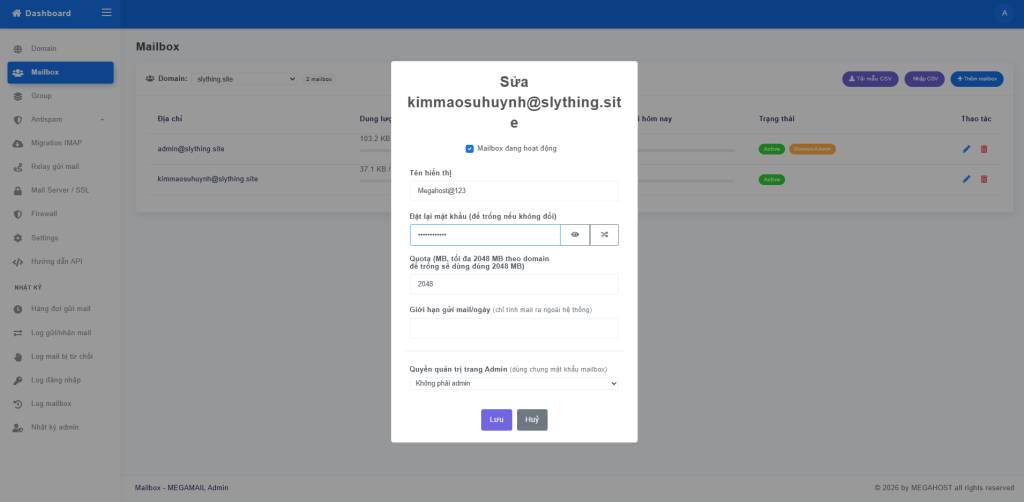
Khi cửa sổ pop-up Sửa hiện lên, tìm đến dòng Đặt lại mật khẩu (để trống nếu không đổi).
-
Nhập mật khẩu mới bạn muốn cấp lại cho người dùng (hoặc nhấp vào biểu tượng hai mũi tên đan chéo để hệ thống tự tạo mật khẩu ngẫu nhiên an toàn).
-
Bấm nút Lưu màu tím ở dưới cùng để hệ thống cập nhật mật khẩu mới ngay lập tức.
Cấp quyền Quản trị Domain (Tùy chọn)
Dùng khi bạn muốn phân quyền cho khách hàng tự quản trị domain riêng:
Bước 1: Chỉnh sửa quyền tài khoản
-
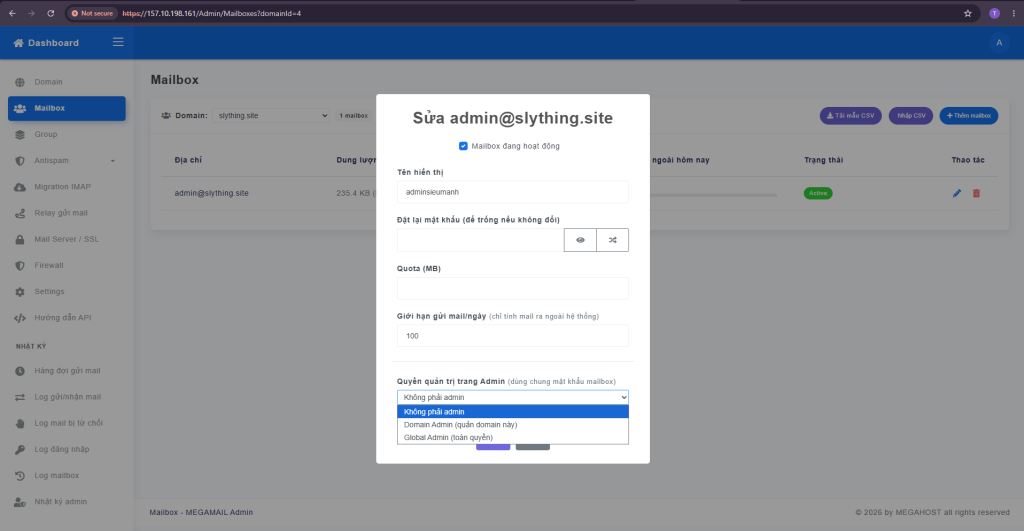
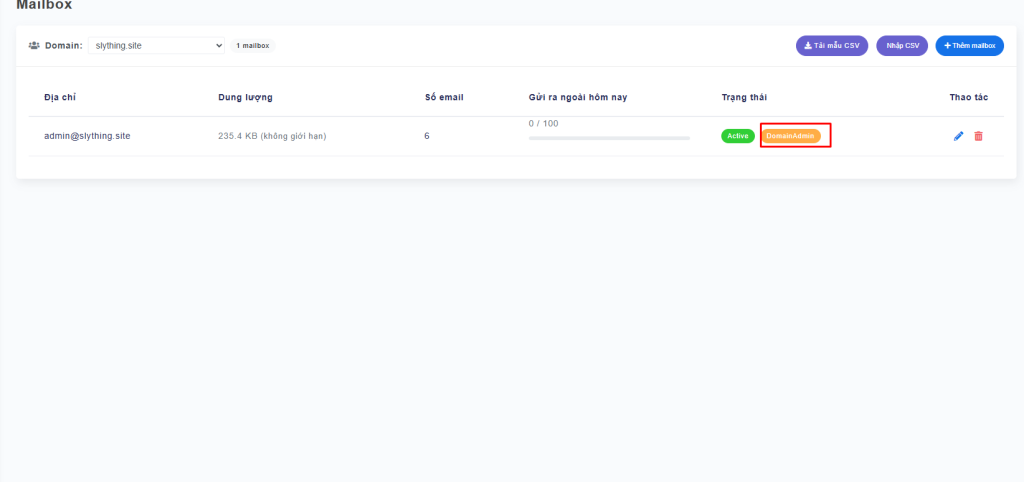
Nhấp vào biểu tượng Cây bút (Edit) tại user cần cấp quyền.
-
Chọn cấp độ phân quyền:
-
Domain Admin: Quản lý riêng domain này.
-
Global Admin: Toàn quyền hệ thống.
-
-
Bấm Lưu thay đổi.
Bước 2: Đăng nhập kiểm tra giao diện Domain Admin
-
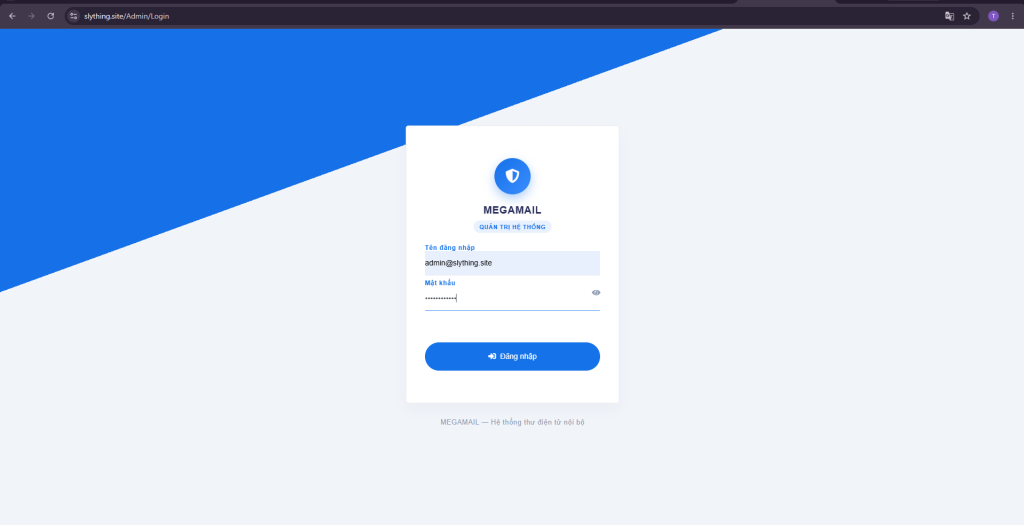
Mở trình duyệt và truy cập đường dẫn trang quản trị theo định dạng:
https://<ten-mien-cua-ban>/Admin(Ví dụ:
https://mail.domain.com/Admin) -
Đăng nhập bằng tài khoản vừa được cấp quyền Domain Admin.
-
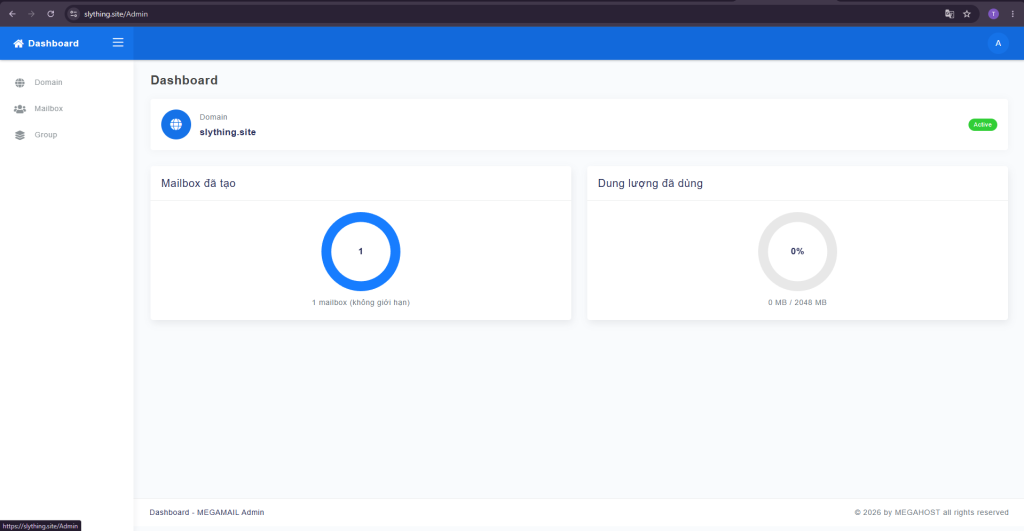
Giao diện sau khi đăng nhập sẽ chỉ hiển thị các công cụ quản lý, thêm/xóa hòm thư (Mailbox) và thống kê dung lượng thuộc phạm vi tên miền được phân quyền.
Cấu hình SSL cho Domain
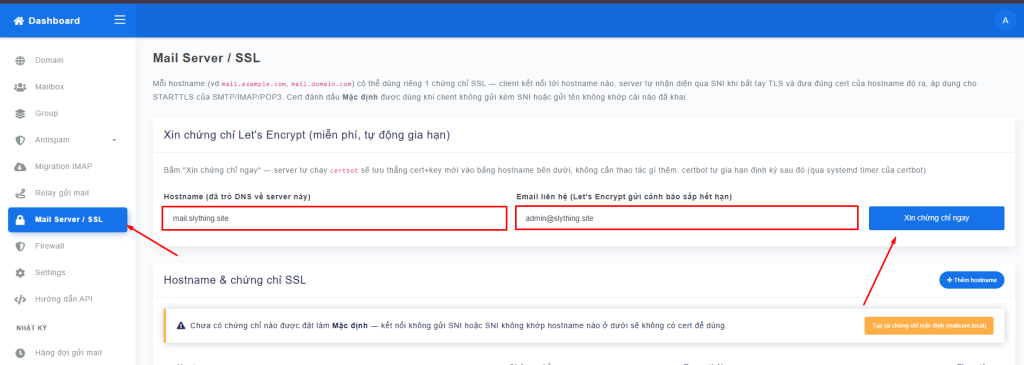
Lưu ý: Đảm bảo tên miền đã trỏ bản ghi A về đúng IP Mail Server trước khi thực hiện.
Bước 1: Yêu cầu cấp phát SSL
-
Truy cập menu: Mail Server ➔ SSL.
-
Khai báo thông tin:
-
Mail domain: Nhập tên miền cần cài SSL.
-
Email: Nhập email liên hệ nhận thông báo.
-
-
Bấm Xin chứng chỉ ngay để hệ thống khởi tạo chứng chỉ tự động.
Quản lý Blacklist & Whitelist (Nâng cao)
Dùng để chặn spam hoặc cho phép các nguồn gửi an toàn:
Bước 1: Bật tính năng trên hệ thống
-
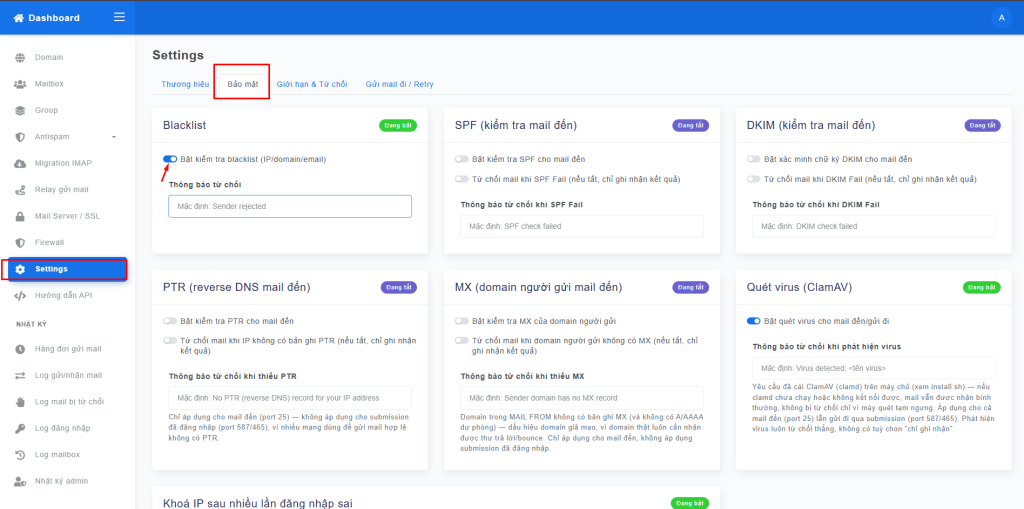
Truy cập menu: Mail Server ➔ Security / Blacklist.
-
Chuyển trạng thái tính năng sang Kích hoạt (Enable).
- (Tùy chọn) Thiết lập nội dung Thông báo từ chối gửi về cho người gửi vi phạm (Mặc định:
Sender rejected). -
Nhấn Lưu cấu hình để áp dụng.
Bước 2: Thêm quy tắc chặn vào Blacklist
Sau khi đã bật kiểm tra tính năng Blacklist, bạn tiến hành thêm các quy tắc chặn cụ thể:
-
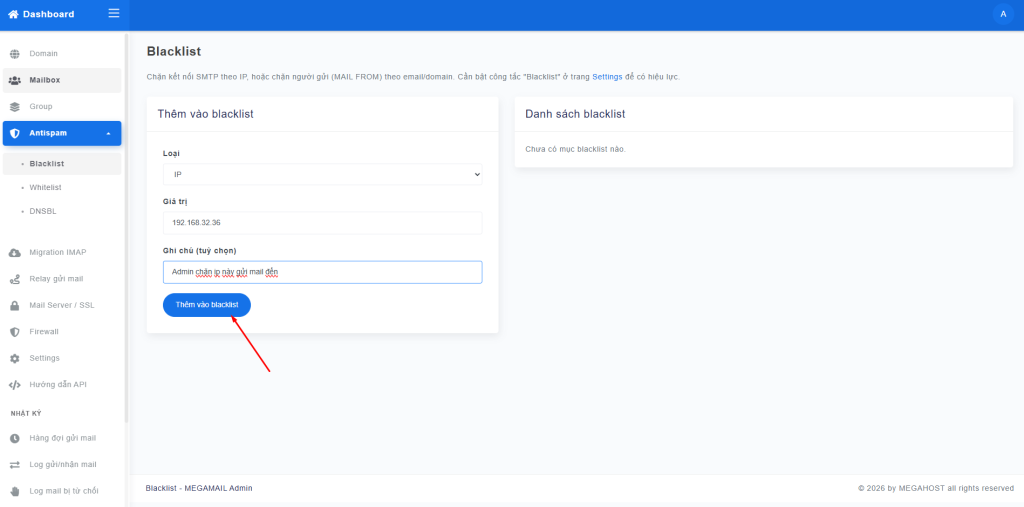
Tại menu bên trái, nhấp vào mục Antispam ➔ chọn Blacklist.
-
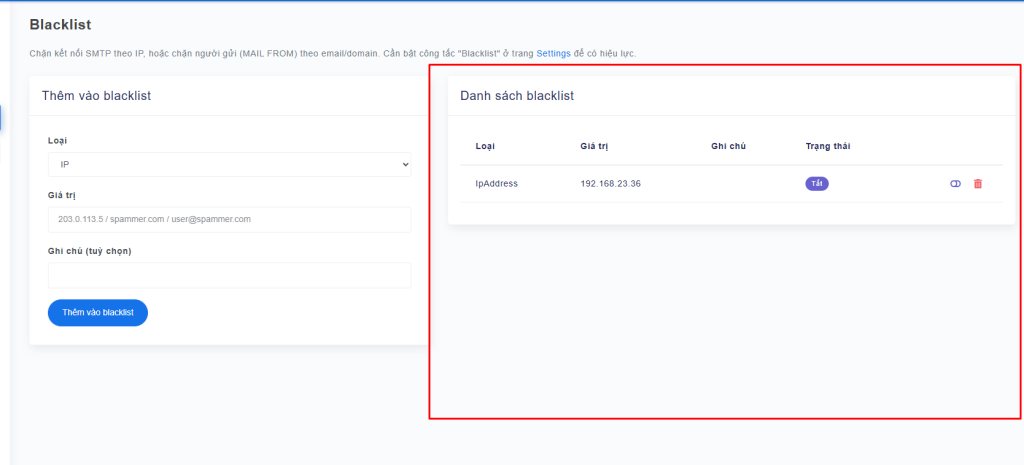
Tại khung Thêm vào blacklist, điền các thông tin:
-
Loại: Chọn đối tượng cần chặn từ menu thả xuống (IP, Email, hoặc Domain).
-
Giá trị: Nhập địa chỉ tương ứng cần chặn (Ví dụ:
192.168.32.36 , [email protected] , domain.com). -
Ghi chú (tuỳ chọn): Nhập lý do hoặc mô tả để tiện quản lý sau này (Ví dụ: Admin chặn IP này gửi mail đến).
-
-
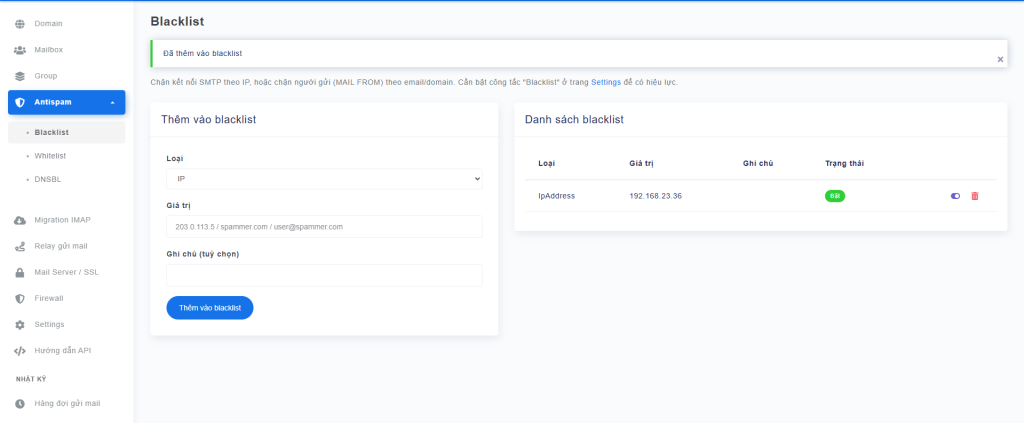
Bấm nút Thêm vào blacklist màu xanh để lưu quy tắc. Danh sách các quy tắc đang có hiệu lực sẽ hiển thị ngay tại khung Danh sách blacklist bên cạnh.
- Sau khi thêm, rule sẽ hiển thị trong danh sách.
Bước 3: Quản lý, Tắt hoặc Xóa quy tắc Blacklist
Tại khung Danh sách blacklist, bạn có thể dễ dàng kiểm tra và điều chỉnh các quy tắc đã tạo:
-
Tạm tắt / Bật lại quy tắc: Nhấp vào biểu tượng công tắc / trạng thái (ví dụ: nút Tắt / Bật) tại dòng tương ứng để tạm dừng hiệu lực chặn mà không cần xóa quy tắc.
-
Xóa bỏ hoàn toàn quy tắc: Nhấp vào biểu tượng Thùng rác màu đỏ ở cuối dòng để gỡ bỏ vĩnh viễn IP, Email hoặc Domain đó khỏi danh sách đen.
Các Cài đặt Hệ thống Nâng cao (Advanced Settings)
Mục này cung cấp các công cụ bảo mật chuyên sâu giúp quản trị viên chủ động bảo vệ hệ thống Mail Server, kiểm soát kết nối và ngăn chặn các nguy cơ tấn công mạng.
1.Quản lý Tường lửa (Firewall – UFW)
-
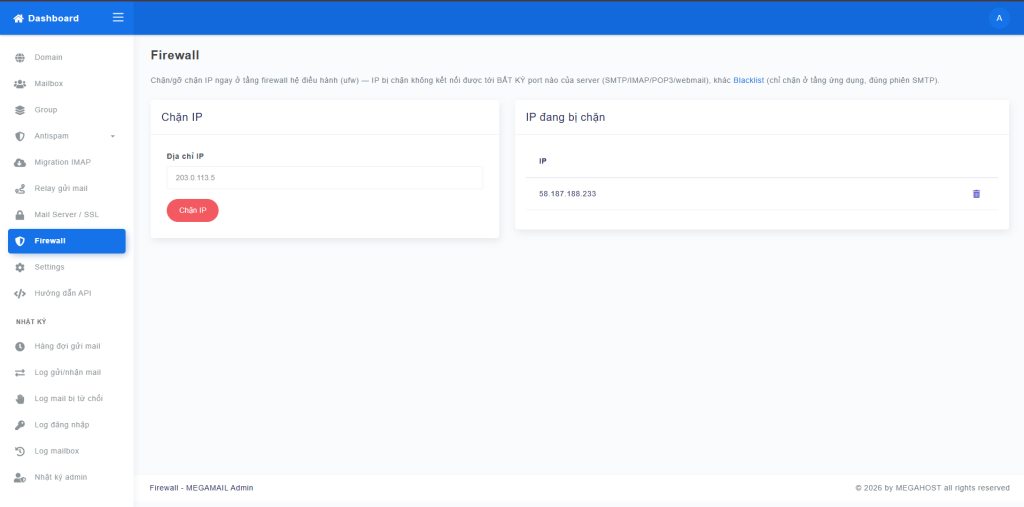
Chức năng: Chặn/gỡ IP trực tiếp ở tầng OS (UFW). IP bị chặn sẽ mất kết nối tới mọi port (Webmail, SMTP, IMAP, POP3…), khác với Blacklist chỉ lọc ở tầng ứng dụng SMTP.
-
Bước 1: Chặn IP
-
Vào menu Firewall ➔ Nhập địa chỉ IP cần chặn ➔ Bấm nút Chặn IP.
-
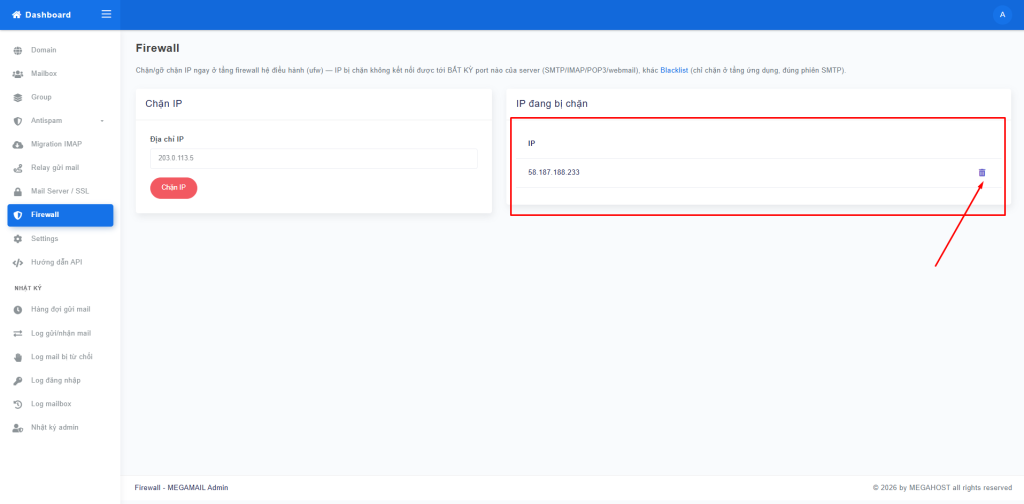
Bước 2: Xem danh sách và Gỡ chặn IP
-
Theo dõi các IP đang bị khóa tại khung IP đang bị chặn ở bên phải.
-
Để mở khóa truy cập cho một địa chỉ IP, nhấp vào biểu tượng Thùng rác màu tím tại dòng tương ứng.
2. Tùy biến Thương hiệu (White-label)
-
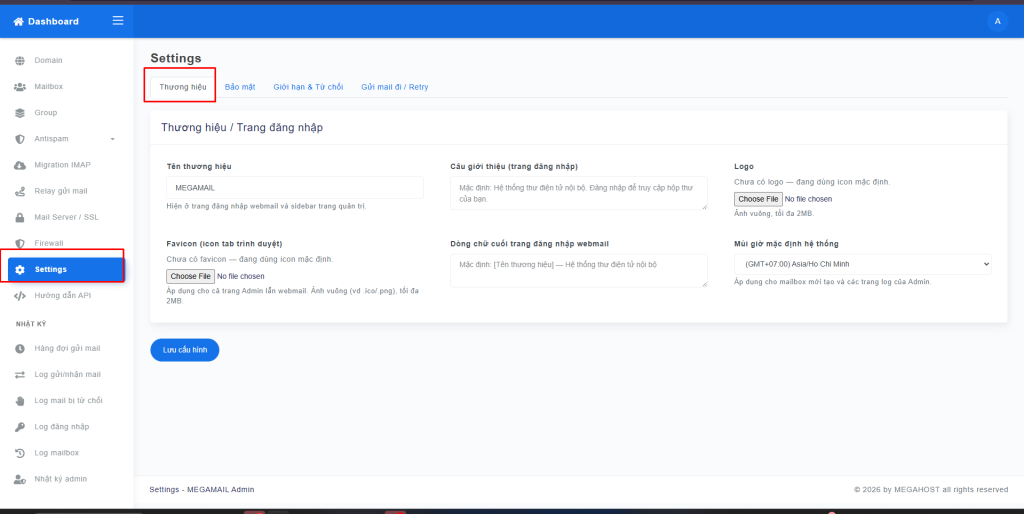
Chức năng: Cho phép thay đổi nhận diện thương hiệu riêng trên trang đăng nhập Webmail và thanh Sidebar trang quản trị.
-
Các bước thiết lập:
-
Vào Settings ➔ chọn tab Thương hiệu.
-
Cấu hình các thông tin hiển thị:
-
Tên thương hiệu: Nhập tên dịch vụ/doanh nghiệp (Ví dụ:
MEGAMAIL). -
Câu giới thiệu & Dòng chữ chân trang: Tùy chỉnh câu chào và thông tin bản quyền dưới trang đăng nhập.
-
Logo & Favicon: Tải lên logo hệ thống và biểu tượng tab trình duyệt (định dạng ảnh vuông, tối đa 2MB).
-
Múi giờ mặc định: Chọn múi giờ áp dụng cho các mailbox mới và log hệ thống (Mặc định:
(GMT+07:00) Asia/Ho Chi Minh).
-
-
Bấm Lưu cấu hình để áp dụng thay đổi.
-
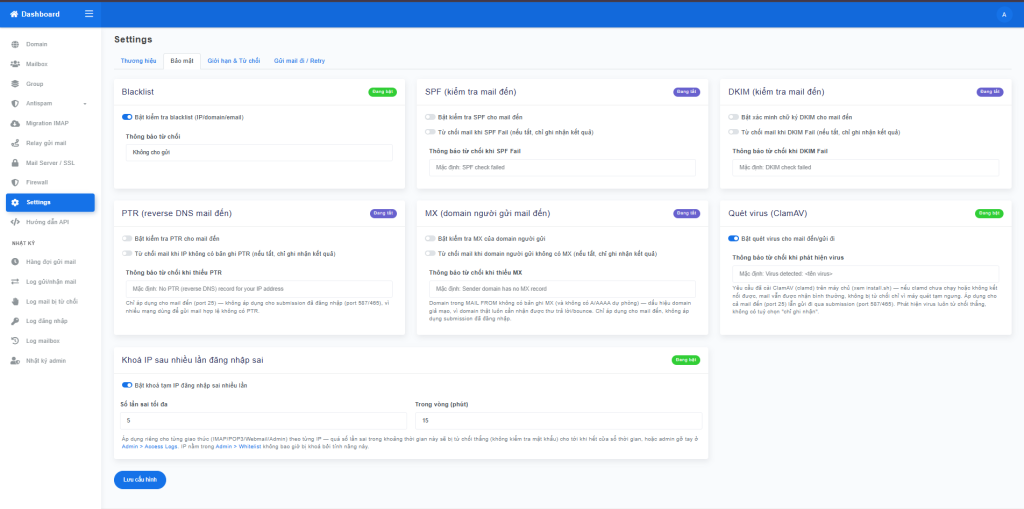
Thiết lập Bảo mật Hệ thống (Settings – Bảo mật)
-
Chức năng: Quản lý các cơ chế xác thực luồng thư đến, quét mã độc và chống tấn công dò quét mật khẩu (Brute-force) vào hệ thống Mail Server.
Các module bảo mật chính:
-
SPF / DKIM / PTR / MX (Kiểm tra mail đến):
-
Xác thực độ tin cậy của máy chủ và tên miền gửi thư đến.
-
Tùy chọn Từ chối mail (Reject) khi kiểm tra thất bại hoặc chỉ Ghi nhận kết quả vào log/header để theo dõi.
-
Tùy chỉnh thông báo phản hồi khi từ chối thư vi phạm (ví dụ:
SPF check failed,DKIM check failed…).
-
-
Quét virus (ClamAV):
-
Tự động quét toàn bộ tệp đính kèm và nội dung của cả hai chiều mail đến / mail gửi đi.
-
Chặn và từ chối gửi nhận ngay lập tức khi phát hiện có mã độc hoặc virus.
-
-
Khóa IP sau nhiều lần đăng nhập sai (Anti Brute-force):
-
Bảo vệ các cổng dịch vụ (Webmail, Admin, IMAP, POP3).
-
Số lần sai tối đa: Số lần nhập sai mật khẩu cho phép (ví dụ:
5lần). -
Trong vòng (phút): Khoảng thời gian theo dõi vi phạm (ví dụ:
15phút). -
IP vượt quá ngưỡng vi phạm sẽ bị hệ thống tạm khóa kết nối tự động.
-
Thao tác thực hiện:
-
Vào Settings ➔ chọn tab Bảo mật.
-
Gạt bật/tắt các công tắc bảo mật theo nhu cầu vận hành thực tế.
-
Bấm Lưu cấu hình để áp dụng.
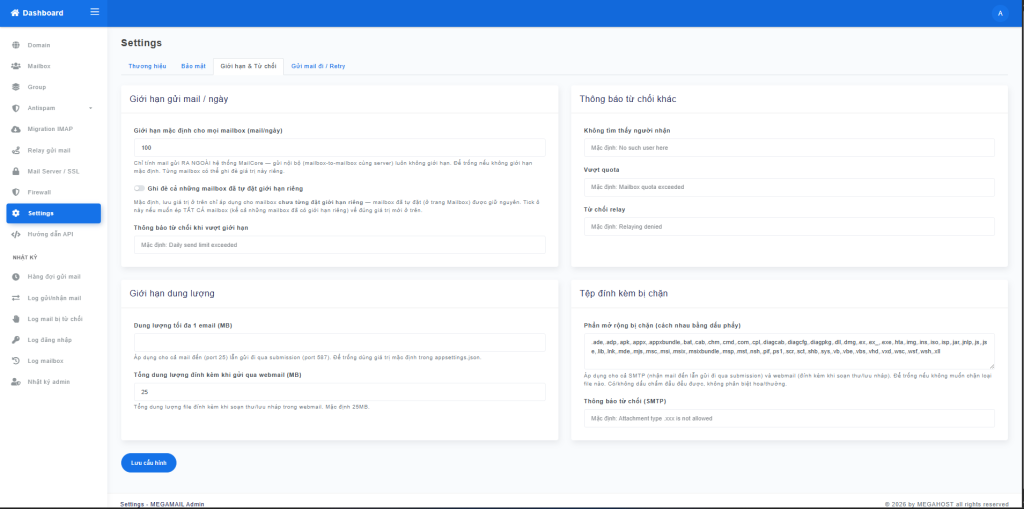
Giới hạn & Từ chối (Limits & Rejection Settings)
-
Chức năng: Thiết lập hạn mức gửi thư, giới hạn kích thước file và chặn các tệp đính kèm nguy hiểm để tránh spam hoặc nghẽn máy chủ.
-
Các mục cấu hình chính:
-
Giới hạn gửi mail / ngày:
-
Giới hạn mặc định cho mọi mailbox: Số lượng email tối đa mỗi tài khoản được phép gửi ra ngoài mỗi ngày (ví dụ:
100mail/ngày; gửi nội bộ không bị tính). -
Ghi đè: Bật tùy chọn này nếu muốn áp dụng mức giới hạn mới cho tất cả mailbox cũ.
-
-
Giới hạn dung lượng:
-
Dung lượng tối đa 1 email (MB): Giới hạn kích thước cho cả thư đến và gửi đi.
-
Dung lượng đính kèm Webmail (MB): Mức tối đa của tệp đính kèm khi thao tác soạn thư trên Webmail (mặc định:
25MB).
-
-
Tệp đính kèm bị chặn: Danh sách các đuôi file nguy hiểm bị cấm gửi/nhận (ví dụ:
.exe, .bat, .js, .vbs...). -
Thông báo từ chối khác: Tùy chỉnh câu thông báo trả về cho người gửi khi lỗi không tìm thấy người nhận, vượt quota hoặc bị từ chối relay.
-
-
Thao tác: Vào Settings ➔ chọn tab Giới hạn & Từ chối ➔ điều chỉnh thông số ➔ bấm Lưu cấu hình.
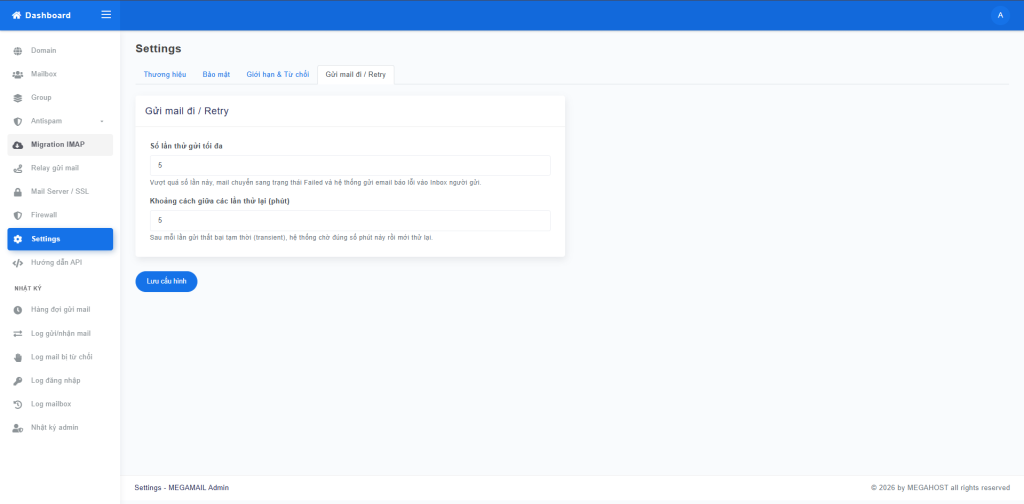
Cấu hình Gửi mail đi / Thử lại (Gửi mail đi / Retry)
-
Chức năng: Quản lý cơ chế xếp hàng và tự động gửi lại khi thư gửi đi gặp sự cố gián đoạn tạm thời từ phía máy chủ nhận.
-
Các thông số cấu hình:
-
Số lần thử gửi tối đa: Số lần hệ thống tự động phát lại email khi gửi thất bại (ví dụ:
5lần). Nếu vượt quá số lần này, thư sẽ chuyển sang trạng thái Failed và hệ thống tự động gửi email báo lỗi (NDR/Bounce mail) về hòm thư người gửi. -
Khoảng cách giữa các lần thử lại (phút): Thời gian máy chủ tạm chờ trước khi thực hiện lần gửi tiếp theo (ví dụ:
5phút).
-
-
Thao tác: Vào Settings ➔ chọn tab Gửi mail đi / Retry ➔ nhập thông số mong muốn ➔ bấm Lưu cấu hình.
Chúc bạn thực hiện thành công và có trải nghiệm quản trị hệ thống dễ dàng, ổn định nhất!