

Trong quá trình sử dụng Windows, đặc biệt là các phiên bản Professional hoặc Enterprise, đôi khi hệ thống sẽ yêu cầu kích hoạt lại hoặc hiển thị thông báo Windows is in notification mode. Nguyên nhân thường do Windows chưa được kích hoạt hoặc chưa kết nối được với hệ thống cấp phép phù hợp.
Trong môi trường doanh nghiệp, phòng lab hoặc máy ảo, Microsoft cung cấp cơ chế kích hoạt tập trung KMS (Key Management Service), cho phép quản lý và gia hạn bản quyền Windows thông qua một máy chủ trung tâm. Ở bài viết này trình bày mình sẽ hướng dẫn các bạn kích hoạt Windows bằng KMS qua KMS Server.
1. Kiểm tra phiên bản và trạng thái Windows hiện tại
Trước khi kích hoạt, cần xác định edition của Windows đang sử dụng cũng như trạng thái bản quyền hiện tại.
Mở Command Prompt với quyền Administrator và chạy: slmgr /xpr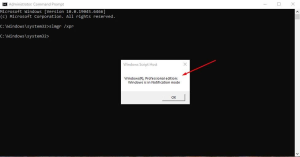
- Nếu hiển thị Windows is in Notification mode → Windows chưa được kích hoạt
- Nếu hiển thị Volume activation will expire… → Windows đã được kích hoạt bằng KMS
2. Lấy KMS Client Key (GVLK) từ Microsoft
Microsoft công bố danh sách KMS Client Key (GVLK) chính thức cho từng phiên bản Windows. Các key này không phải key bản quyền bán lẻ, mà chỉ dùng để cấu hình Windows hoạt động theo cơ chế KMS. Người dùng có thể tham khảo trực tiếp tại trang tài liệu của Microsoft:
Microsoft Learn – KMS Client Setup Keys
https://learn.microsoft.com/windows-server/get-started/kms-client-activation-keys
Tại đây, Microsoft liệt kê đầy đủ:
- Windows 10 / 11 (Pro, Enterprise, Education)
- Windows Server (2016, 2019, 2022…)
- KMS Client Key tương ứng với từng edition
3. Cài đặt KMS Client Key
Sau khi xác định đúng edition và lấy key tương ứng từ tài liệu Microsoft, tiến hành cài đặt.
Ví dụ với Windows 10 / 11 Professional: slmgr.vbs /ipk W269N-WFGWX-YVC9B-4J6C9-T83GX
Khai báo KMS Server: slmgr /skms kms.digiboy.ir
Sau khi đã cài key và cấu hình KMS Server, tiến hành kích hoạt: slmgr /ato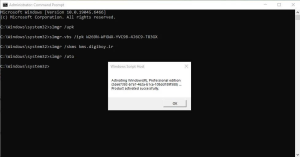 Nếu kết nối thành công, hệ thống sẽ hiển thị thông báo kích hoạt thành công.
4. Kiểm tra lại trạng thái kích hoạt
Cuối cùng, kiểm tra lại bằng: slmgr /xpr
Kết quả hợp lệ thường có dạng: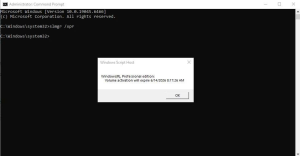 Đến bước này, các bạn đã hoàn tất quá trình kích hoạt Windows thông qua KMS Server. Chúc các bạn thực hiện thành công.