

OpenClaw: “Cánh tay đắc lực” đưa AI từ khung chat vào thế giới thực
Bạn đã bao giờ ước rằng AI không chỉ biết “nói” mà còn biết “làm”? Nếu chatbot thông thường chỉ dừng lại ở việc trả lời câu hỏi, thì OpenClaw chính là giải pháp mang đến cho AI một “đôi tay” để thực thi các tác vụ thực tế trên hệ thống của bạn.
OpenClaw là gì?
OpenClaw (tiền thân là Clawdbot và Moltbot) là một nền tảng trợ lý AI tự vận hành (Self-hosted AI Agent). Dự án được phát triển bởi Peter Steinberger, ra đời với mục tiêu biến các mô hình ngôn ngữ lớn (LLMs) như GPT-4 hay Claude 3 thành một “trạm điều khiển” thông minh, kết nối trực tiếp với các ứng dụng và hệ điều hành hằng ngày.
Lịch sử đổi tên: Dự án đã chuyển mình từ Clawdbot sang Moltbot (sau khi có yêu cầu bản quyền từ Anthropic) và cuối cùng định danh là OpenClaw để khẳng định tinh thần mã nguồn mở và hướng tới cộng đồng.
Tại sao OpenClaw lại khác biệt?
Đối với những người ưu tiên quyền riêng tư và khả năng tùy biến hệ thống, OpenClaw sở hữu 5 ưu điểm vượt trội:
- Khả năng thực thi (Agency): Đây là điểm “ăn tiền” nhất. OpenClaw có thể truy cập terminal, chạy lệnh shell, quản lý lịch trình, gửi email hoặc kiểm tra thông tin chuyến bay theo thời gian thực.
- Quyền làm chủ dữ liệu (Self-hosted): Bạn có thể cài đặt OpenClaw trên VPS, Raspberry Pi, PC hoặc Mac Mini. Mọi lịch sử trò chuyện và dữ liệu cá nhân nằm gói gọn trong thiết bị của bạn, không phụ thuộc vào máy chủ của bên thứ ba.
- Giao diện nhắn tin quen thuộc: Không cần mở bảng điều khiển phức tạp, bạn có thể ra lệnh cho “trợ lý” này qua Telegram, Discord, Slack, WhatsApp hoặc thậm chí là iMessage.
- Bộ nhớ dài hạn (Persistent Memory): OpenClaw không “mau quên”. Nó ghi nhớ sở thích, các quyết định cũ và thói quen của người dùng để cá nhân hóa phản hồi, tạo cảm giác như đang làm việc với một cộng sự thực thụ.
- Trình duyệt tự động (Headless Browser): Với trình duyệt ẩn tích hợp, nó có khả năng tự truy cập web, điền form, thu thập dữ liệu (scraping) và tương tác với các trang web không có API.
Cơ chế vận hành của OpenClaw
Về bản chất, OpenClaw hoạt động như một “Bộ điều phối thông minh” (Intelligent Message Router) được xây dựng trên nền tảng Node.js. Thay vì chỉ là một chatbot thụ động, nó đóng vai trò là cầu nối trung gian giữa người dùng, trí tuệ nhân tạo và hệ điều hành của VPS.
Bước 1: Tiếp nhận yêu cầu (Input Gateway)
Người dùng gửi câu lệnh dưới dạng ngôn ngữ tự nhiên thông qua các ứng dụng nhắn tin quen thuộc như Telegram, WhatsApp, Slack hoặc Discord. Nhờ chạy trên VPS 24/7, OpenClaw luôn ở trạng thái sẵn sàng tiếp nhận yêu cầu mọi lúc, mọi nơi.
Bước 2: Xử lý trí tuệ (AI Reasoning)
OpenClaw tiếp nhận tin nhắn và chuyển tiếp đến các mô hình ngôn ngữ lớn (LLMs) như GPT-4, Claude 3 hoặc các mô hình mã nguồn mở thông qua API. Tại đây, AI sẽ không chỉ trả lời văn bản mà còn phân tích xem yêu cầu của bạn cần sử dụng “công cụ” (tool) nào để hoàn thành.
Bước 3: Thực thi tác vụ (Action Execution)
Đây là lúc sức mạnh của VPS được phát huy. Nếu AI xác định cần thực hiện một tác vụ thực tế, OpenClaw sẽ trực tiếp can thiệp vào hệ thống để:
- Chạy các lệnh Shell/Terminal (như kiểm tra tài nguyên VPS, khởi động lại service).
- Kích hoạt trình duyệt Headless để tìm kiếm thông tin hoặc thu thập dữ liệu web.
- Gọi các API bên thứ ba hoặc chạy các script Python/Bash có sẵn trên máy.
Bước 4: Phản hồi kết quả (Output)
Sau khi lệnh được thực thi trên máy chủ, OpenClaw sẽ thu thập kết quả (ví dụ: ảnh chụp màn hình trình duyệt, log của lệnh terminal, hoặc thông báo hoàn thành) và gửi ngược lại cho bạn qua ứng dụng nhắn tin.
Ví dụ thực tế: > Bạn nhắn: “Kiểm tra dung lượng ổ đĩa của VPS và báo lại cho tôi”.
- OpenClaw nhận tin qua Telegram.
- AI hiểu yêu cầu và chọn công cụ “Terminal”.
- OpenClaw chạy lệnh
df -hngay trên VPS.- Bạn nhận được bảng thống kê dung lượng ngay trong khung chat Telegram.
Hướng dẫn cài đặt OpenClaw chi tiết trên VPS ubuntu
Bước 1 : Bạn chạy lệnh sudo apt install curl git unzip -y để hệ thống tự động kiểm tra và cài đặt các gói cần thiết.
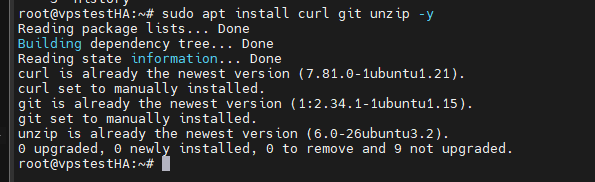
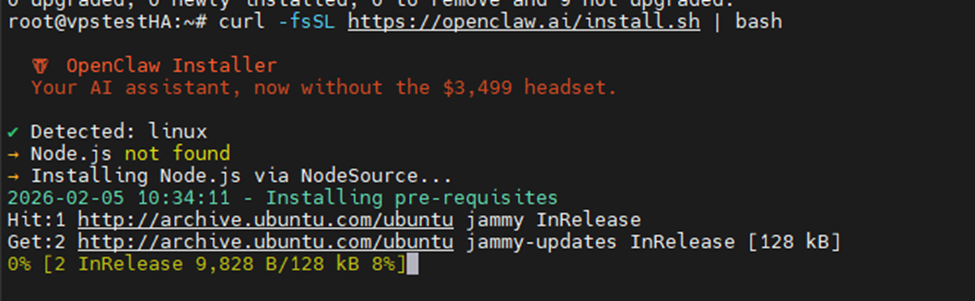
sudo apt install curl git unzip -yBước 2 : Sau khi đã chuẩn bị đầy đủ các gói hỗ trợ, chúng ta sẽ tiến hành tải và cài đặt OpenClaw bằng lệnh duy nhất .
curl -fsSL https://openclaw.ai/install.sh | bash
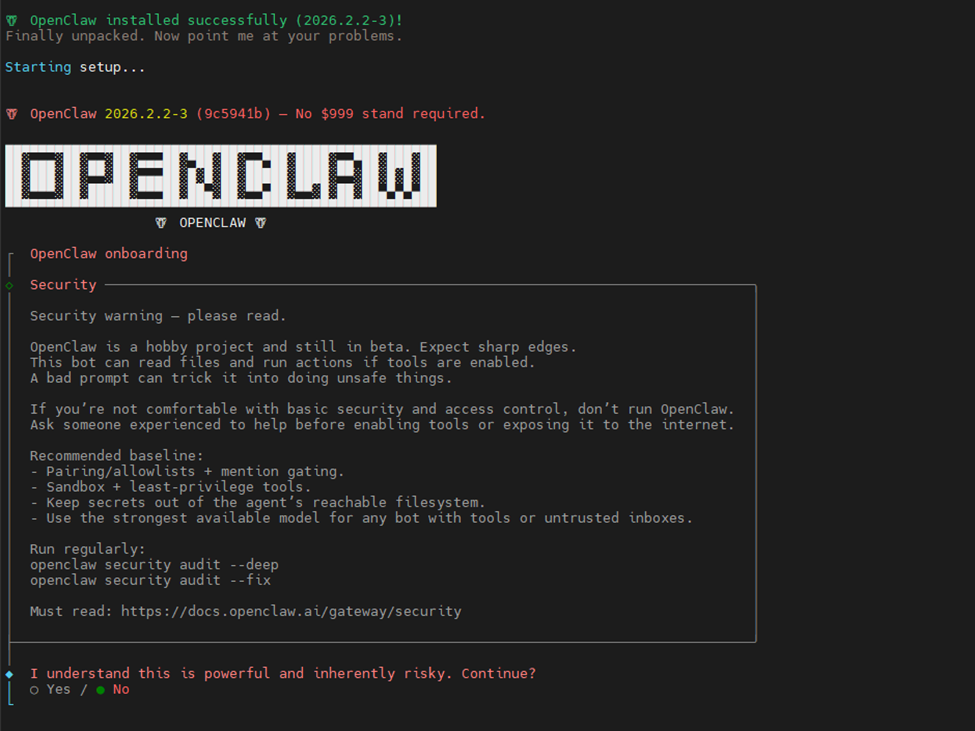
Bước 3 : Yes, OpenClaw có khả năng đọc file và chạy lệnh trên VPS, nên nhà phát triển buộc bạn phải xác nhận hiểu rõ rủi ro này trước khi tiếp tục
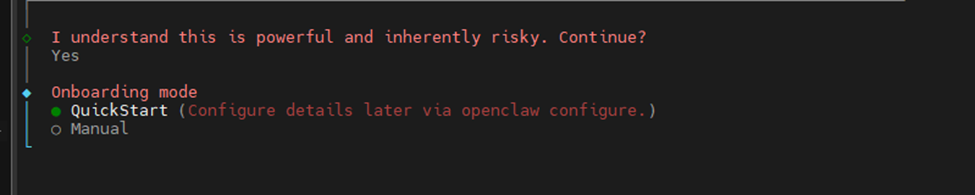
Bước 4 : Chọn QuickStart và enter.
Bước 5 : Chon model AI bạn muốn sử dụng ở đây mình chọn OpenAi .
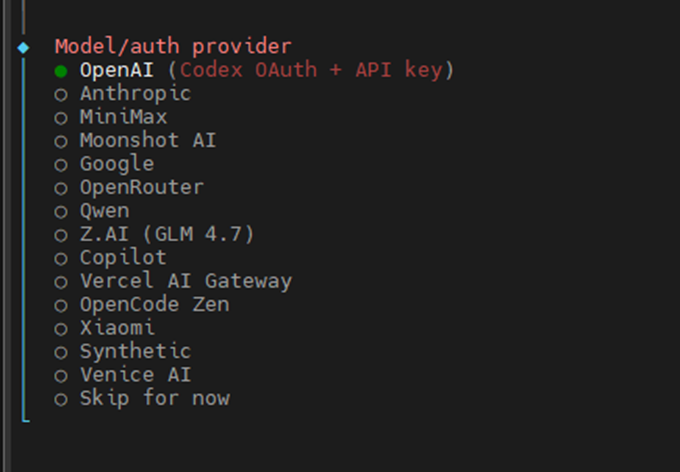
Bước 6 : Chọn OpenAI Codex và enter.
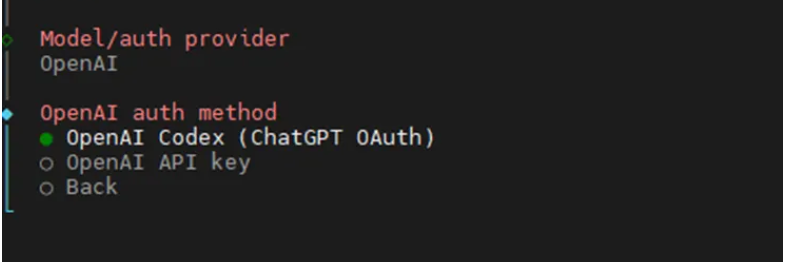
Bước 7 :
copy toàn bộ đường link dài bắt đầu bằng https://auth.openai.com/… trong terminal và dán vào trình duyệt web trên máy tính cá nhân.
- Đăng nhập: Đăng nhập vào tài khoản OpenAI (ChatGPT) của mình.
- Lấy mã: Sau khi đăng nhập thành công, trình duyệt sẽ chuyển hướng (redirect) đến một trang web trắng hoặc trang báo lỗi, nhưng trên thanh địa chỉ của trình duyệt sẽ xuất hiện một đường link mới hoặc một đoạn mã xác thực.

Bước 8 : Copy toàn bộ đường link mới đó (hoặc đoạn code xác thực) vào terminal paste vào sau đó enter.
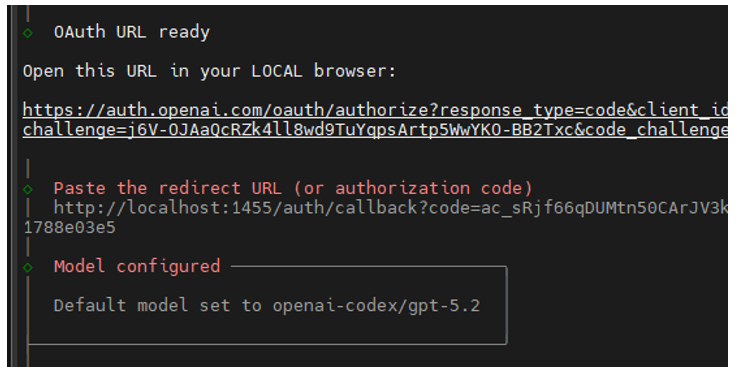
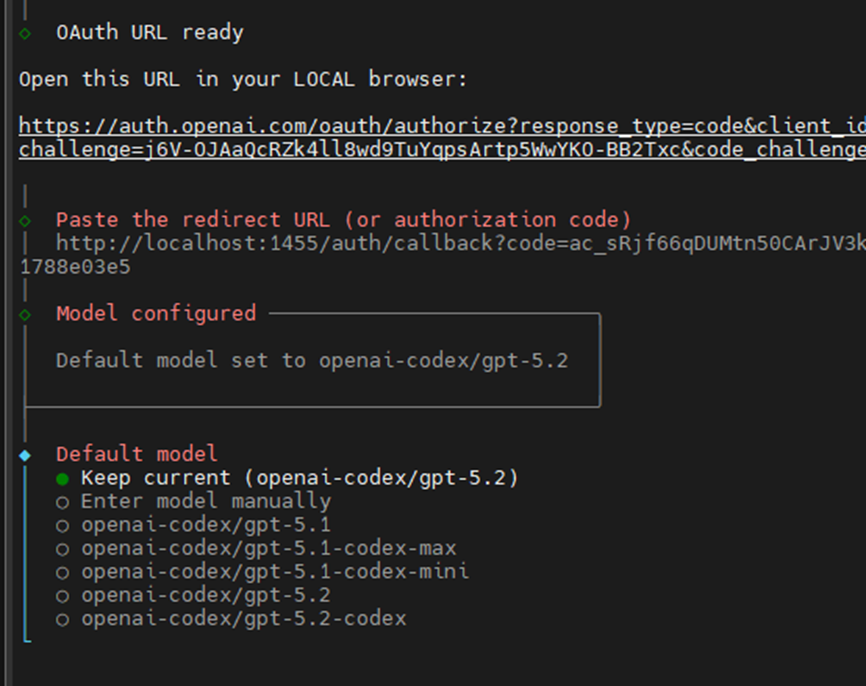
Bước 9 : Hệ thống sẽ hiện danh sách các Model AI (GPT-4o, GPT-3.5…). Dùng phím mũi tên lên/xuống để chọn model bạn muốn dùng rồi nhấn Enter
Bước 10 : Tiếp theo là chọn kênh giao diện với OpenClaw, mình sẽ chọn Telegram để để ra lệnh cho OpenClaw. (có hỗ trợ các kênh khác nữa nhé ! )
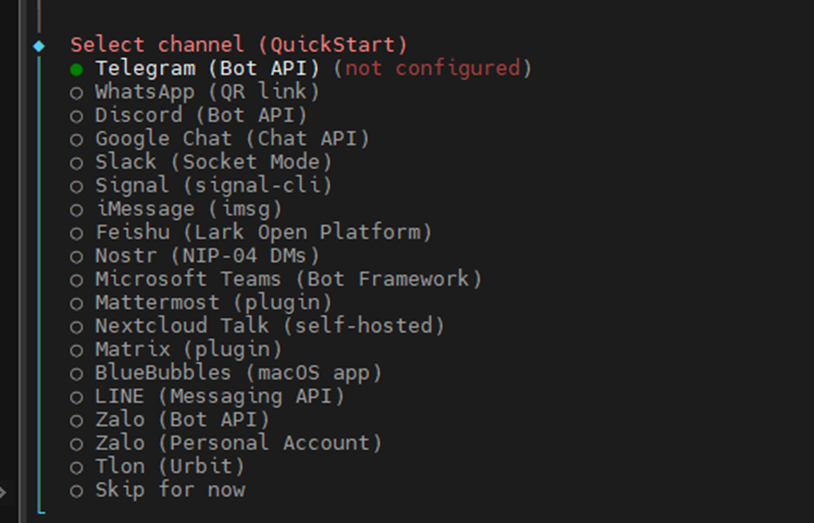
Bước 11 : sau khi thực hiện bước trên và hiện ra màn hình bên dưới .
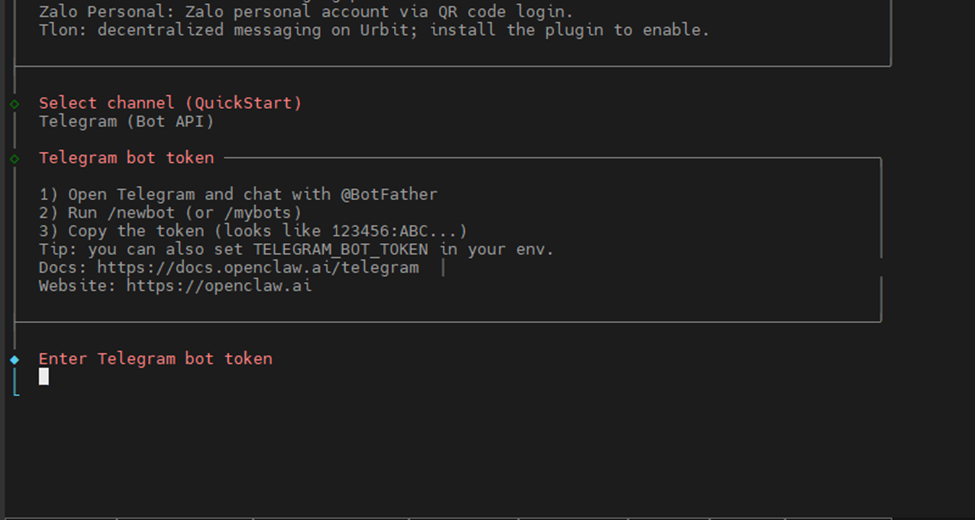
Bây giờ chúng ta sẽ tạo bot Telegram
- Vào telegram tìm con bot @BotFather
- Gõ: /newbot
- Nhập tên bot (nhớ ở phía sau phải chữ bot nhé), ví dụ: TroLyAI_bot
- Sau khi thành công thì copy API Token được tạo ra dán vào Terminal (CMD)
sau khi tạo bot thành công
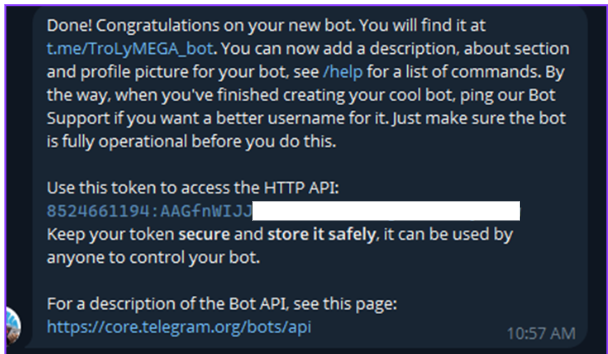
Bước 12 : copy API Token được tạo ra dán vào Terminal (CMD)
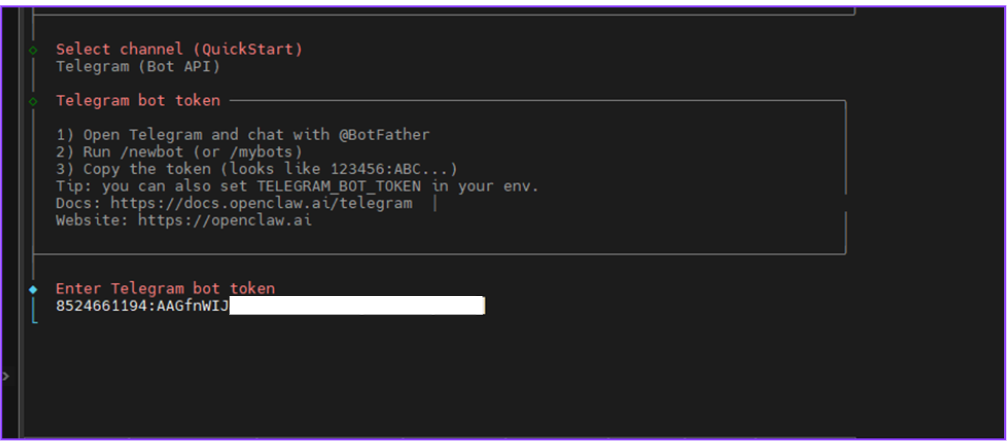
Bước 13 :
Đây là bước cấp quyền để AI có thể thực hiện các hành động thực tế trên VPS của bạn thay vì chỉ biết trò chuyện.
- Yes : Bạn sẽ chọn các nhóm hành động mà AI được phép làm (ví dụ: đọc file, chạy lệnh terminal).
- No: AI sẽ chỉ trả lời văn bản thông thường và không thể tương tác với hệ thống.
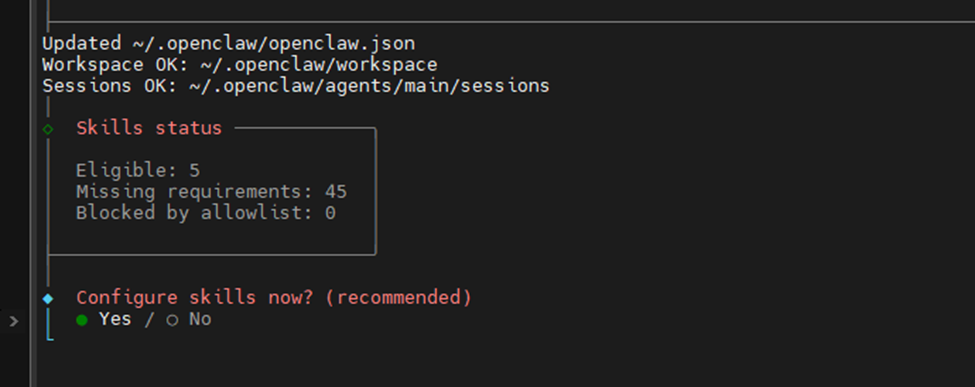
Bước 14 :
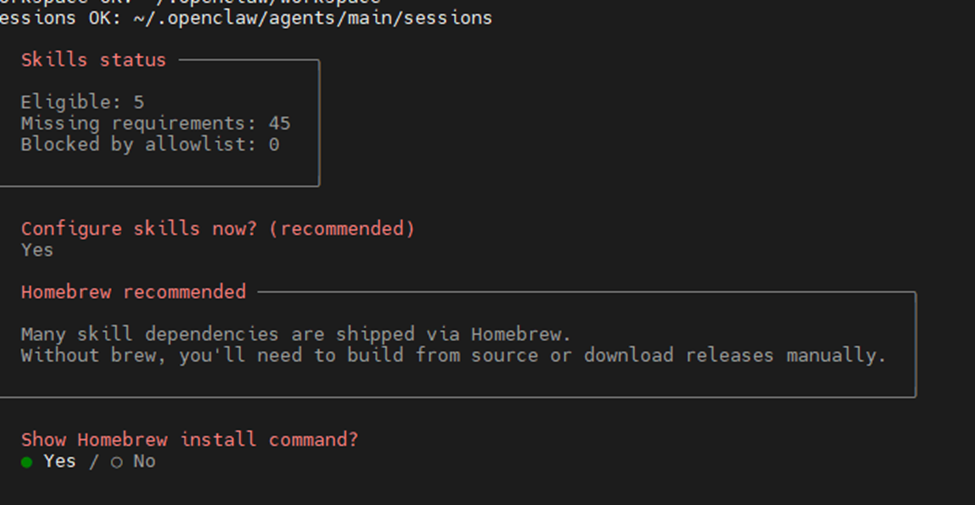
Chọn Yes hoặc No tùy mục đích sử dụng và enter ở đây mình chọn yes.
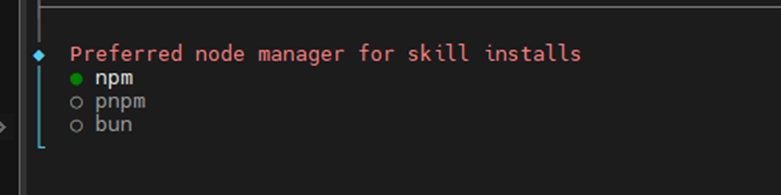
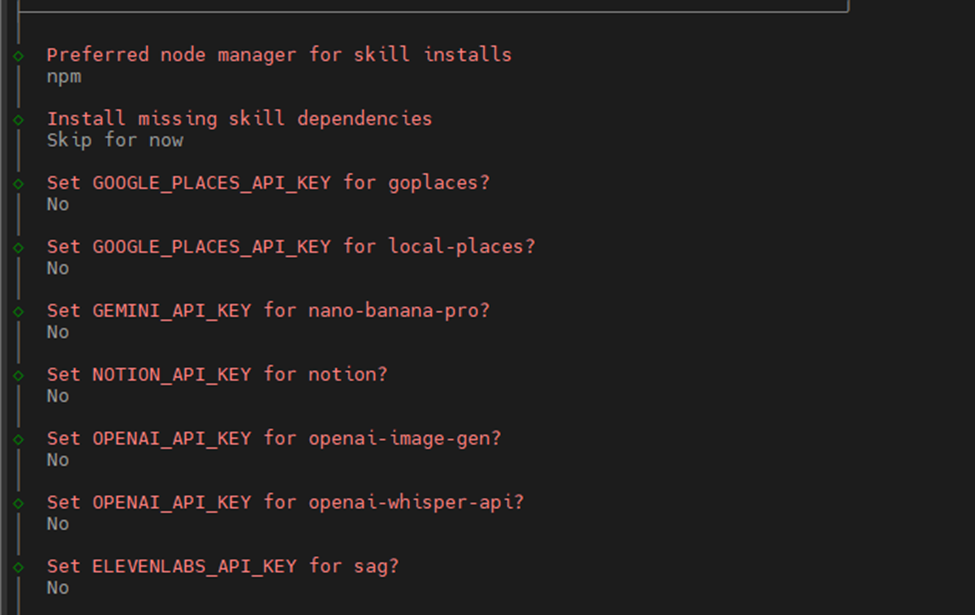
Bước 15 : Chọn nmp và enter
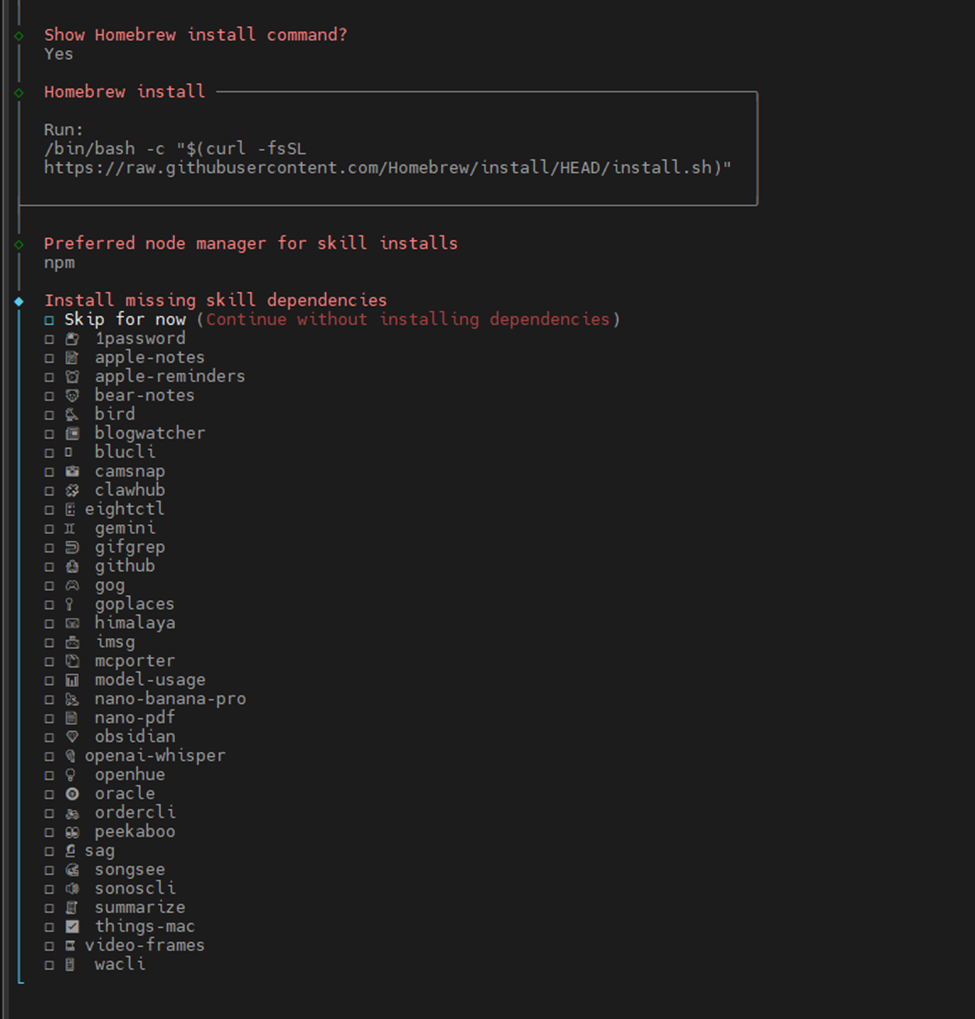
Bước 16 : Chọn skip for now và enter.
Bước 17 : Ở đây có thể set key cho các api này , mình không sử dụng nên để no hết tất cả.
Bước 18 : ở đây là đặt tên và cấu hình lưu trữ cho con bot này .
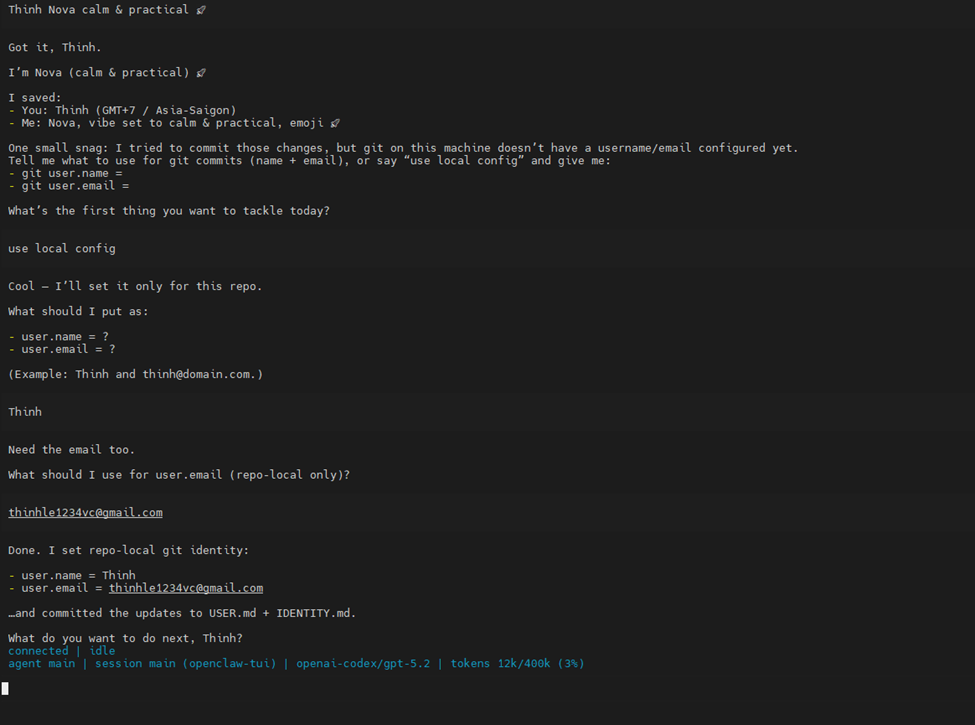
Khi AI đã xác nhận các thông tin trên, bạn sẽ thấy trạng thái chuyển sang “connected | idle”. Lúc này thoát ra Ctrl+C 2 lần để thoát ra sau đó vào telegram start con bot để lấy Pairing code
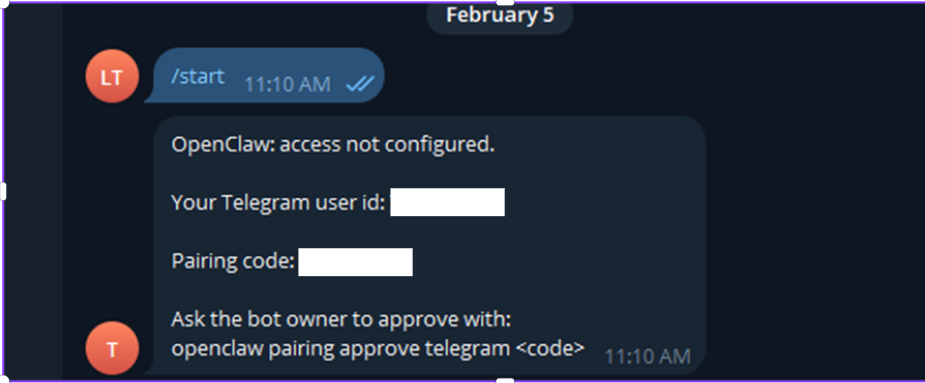
sau khi có code vào vps sử dụng lệnh
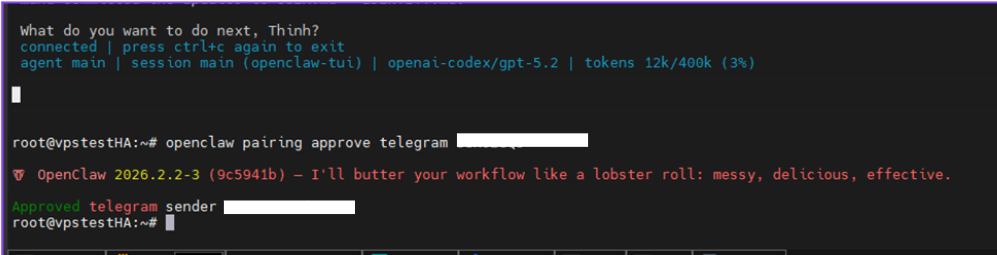
openclaw pairing approve telegram <mã_pairing>
giờ sẽ test con bot này bằng cách vào telegram sử dụng
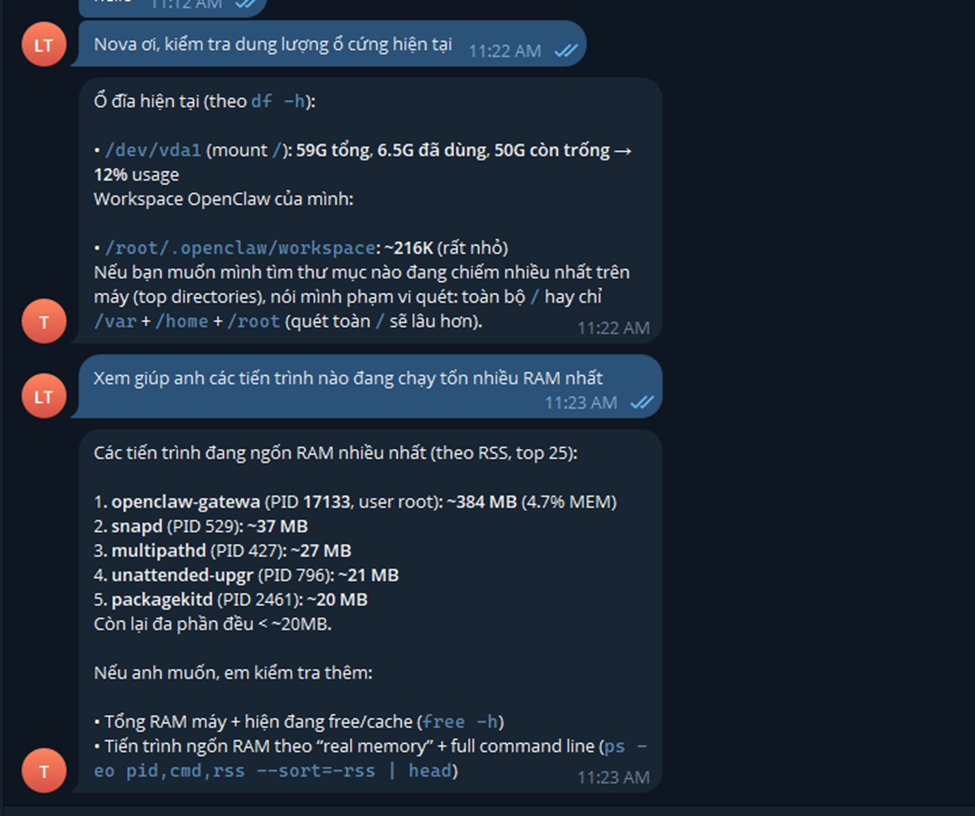
Bot đã hoạt động.
Chúc các bạn thành công.
Khái niệm Skill trong OpenClaw
Skill là các “gói kỹ năng” cho phép OpenClaw tương tác trực tiếp với hệ thống của bạn thay vì chỉ trả lời văn bản suông. Một số Skill cốt lõi bạn vừa thiết lập gồm:
- Shell Skill: Cho phép AI chạy các lệnh Terminal trực tiếp trên Ubuntu (như
df -h,free -m,ls). - File Skill: Giúp AI đọc, ghi, tạo hoặc xóa các file và thư mục trên server.
- Web/API Skill: Kết nối với các dịch vụ bên thứ ba như Telegram để nhận lệnh và báo cáo kết quả từ xa.
Ví dụ thực tế: Bạn có thể nhắn qua Telegram: “Nova ơi, cứ 23h hàng ngày hãy tự động nén các file log trong thư mục /var/log và gửi báo cáo dung lượng cho anh”. Agent sẽ tự lập kế hoạch và thực thi nhờ vào quyền hạn bạn đã cấp.
Lưu ý bảo mật quan trọng
Vì OpenClaw có quyền hạn rất cao trên VPS, bạn cần tuân thủ các nguyên tắc sau:
- Phân quyền Pairing: Chỉ những tài khoản Telegram được bạn phê duyệt thông qua lệnh
pairing approvemới có quyền điều khiển server. - Quản lý API Key: Các mã Token từ OpenAI hay Telegram phải được giữ kín, không chia sẻ công khai.
- Hạn chế Skill: Tại bước cài đặt, nếu không thực sự cần các kỹ năng như xử lý video hay ví tiền crypto, hãy chọn “Skip for now” để giảm thiểu rủi ro và tiết kiệm tài nguyên VPS.
Câu hỏi thường gặp (FAQ)
- Người không biết code dùng được không? Có. Sau khi cài đặt xong, bạn chỉ cần ra lệnh bằng tiếng Việt trên Telegram, Nova sẽ tự chuyển đổi sang lệnh Linux để thực hiện.
- Tại sao cần cấu hình Git Identity? Để khi Bot thực hiện các thay đổi trên hệ thống hoặc ghi chú lại nhật ký công việc, bạn biết được chính xác các thay đổi đó do AI thực hiện vào lúc nào.
- Tắt Terminal thì AI có ngừng chạy không? Không. Nhờ tính năng Systemd Lingering đã được kích hoạt, trợ lý sẽ luôn trực tuyến kể cả khi bạn tắt máy tính cá nhân.
Kết luận
OpenClaw không chỉ là một chatbot, nó là một Agent (Tác nhân AI) có “tay chân” để làm việc thay bạn. Phù hợp nếu bạn muốn tự động hóa công việc, tiết kiệm thời gian và xây dựng quy trình thông minh.