

Node.js là một nền tảng mã nguồn mở mạnh mẽ, cho phép chạy JavaScript phía máy chủ. Đây là công nghệ phổ biến để xây dựng các ứng dụng web thời gian thực, API backend, và microservices. Trong bài viết này, mình sẽ hướng dẫn các bạn cách cài Node.js lên VPS Linux.
Bước 1: Cập nhật hệ thống và cài đặt curl
Ở bài hướng dẫn này mình sẽ cài đặt Node.js trên CentOS 7, hãy cập nhật lại hệ thống và cài đặt curl (nếu chưa có):
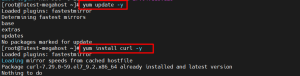
Lưu ý: Nếu bạn sử dụng Ubuntu hoặc Debian, hãy thay yum bằng apt. Với CentOS 8, AlmaLinux hoặc Rocky Linux, sử dụng dnf thay vì yum.
Bước 2: Thêm kho và cài đặt Node.js
Thêm kho NodeSource để cài đặt Node.js, ở đây mình cài phiên bản 16.x do CentOS 7 không hỗ trợ tốt phiên bản 18 trở lên.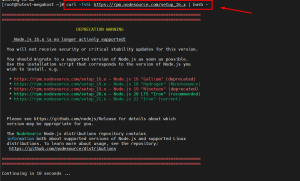 Sau khi chạy xong các bạn sẽ thấy có một thông báo như trên hình đó là chạy lệnh yum install -y nodejs để tiến hành cài đặt node.js và npm.
 Khi quá trình hoàn tất, bạn sẽ thấy thông báo “Complete!” trong terminal, báo hiệu cài đặt thành công.
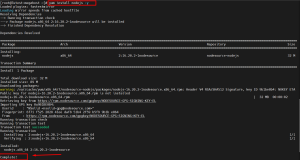 Để kiểm tra, hãy xác nhận phiên bản của Node.js và npm:
 Nếu kết quả hiển thị phiên bản (ví dụ: v16.x.x cho Node.js và 8.x.x cho npm), bạn đã cài đặt thành công.
Bước 3: Tạo ứng dụng Node.js đơn giản để kiểm tra
Bây giờ, chúng ta sẽ tạo một ứng dụng Node.js cơ bản để kiểm tra. Sử dụng trình soạn thảo nano (hoặc vi nếu bạn chưa cài nano): nano app.js
Tạo một script hoặc ứng dụng đơn giản bằng cách thêm mã sau vào file app.js:
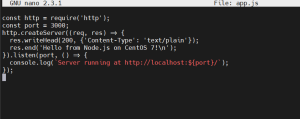
Các bạn có thể tùy chỉnh port theo ý muốn, như ở đây mình đặt là port 3000.
Chạy ứng dụng bằng lệnh: node app.js (app.js là tên file mà bạn đã tạo bằng lệnh nano hoặc vi trước đó). Nếu bạn thấy thông báo Server running at http://localhost:3000/, ứng dụng đã khởi động thành công. Lưu ý: Nếu VPS của bạn có tường lửa (như firewalld hoặc csf), hãy mở port 3000 để có thể truy cập từ bên ngoài.
Mở trình duyệt và truy cập http://<địa-chỉ-IP-VPS>:3000/. Nếu bạn thấy kết quả đúng như bạn đã viết trong script, chúc mừng! Bạn đã cài đặt và chạy thành công ứng dụng Node.js.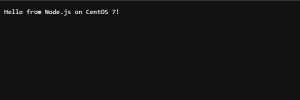
Chúc các bạn thành công!