

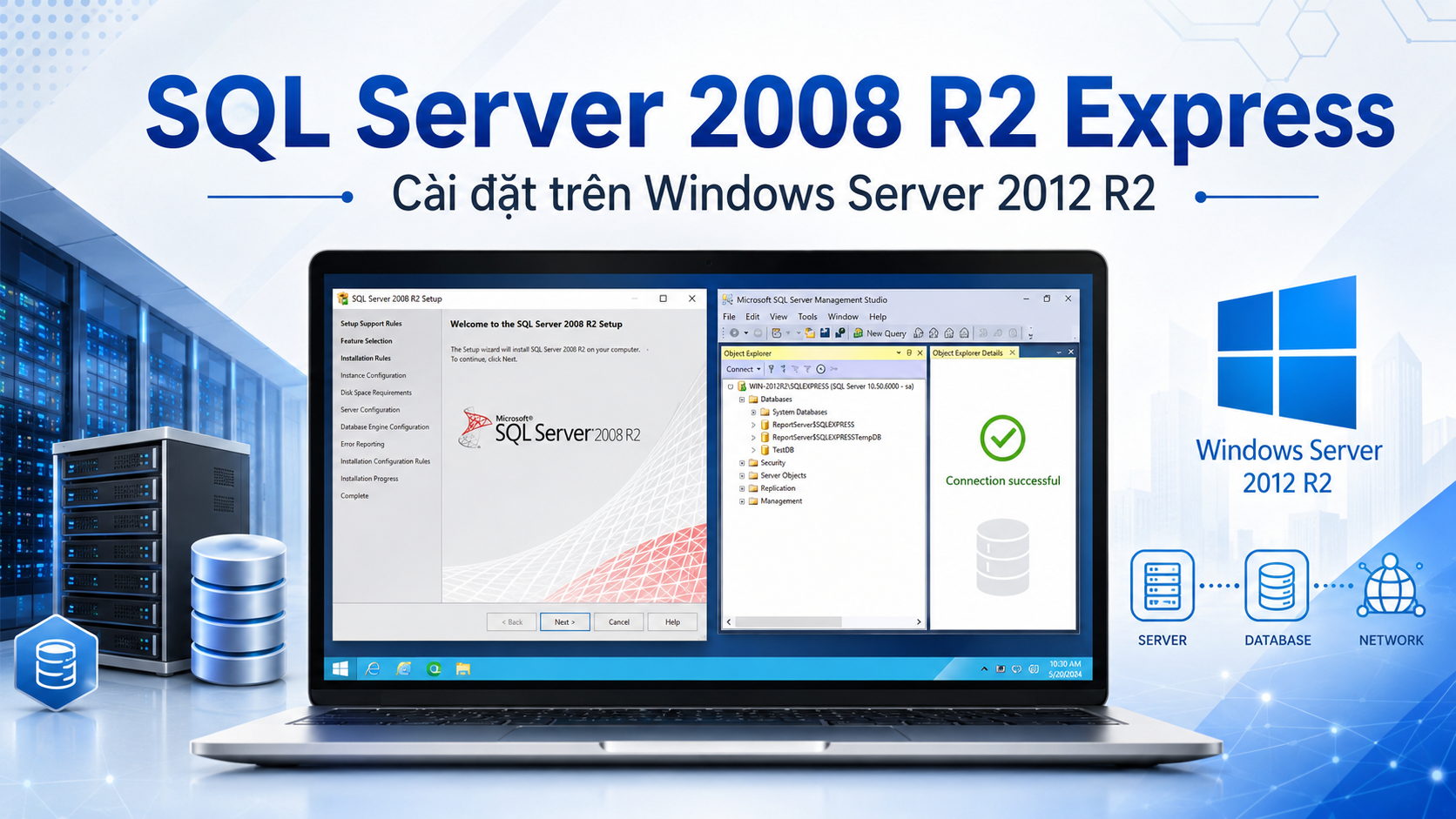
Trong bài viết này, chúng tôi sẽ hướng dẫn cách cài SQL Server 2008 R2 Express Edition trên Windows Server 2012 R2. Đây là phiên bản phù hợp cho các nhu cầu lưu trữ dữ liệu cơ bản và cũng khá dễ triển khai trên máy chủ Windows.
Đầu tiên, bạn cần tải đúng bộ cài SQL Server 2008 R2 Express từ Microsoft. Tiếp theo, bạn tiến hành cài đặt theo các bước mặc định và thiết lập mật khẩu cho tài khoản sa. Sau đó, bạn cài thêm SQL Server Management Studio (SSMS) để quản lý cơ sở dữ liệu bằng giao diện trực quan hơn.
Cuối cùng, chỉ cần mở SSMS, nhập tài khoản sa cùng mật khẩu đã tạo trước đó để kết nối vào SQL Server. Nhờ vậy, việc tạo database, restore dữ liệu và quản trị hệ thống sẽ thuận tiện hơn.
1. Tải bộ cài SQL Server 2008 R2 Express
Bước 1: Truy cập trang tải chính thức của Microsoft tại:
https://www.microsoft.com/en-us/download/details.aspx?id=30438
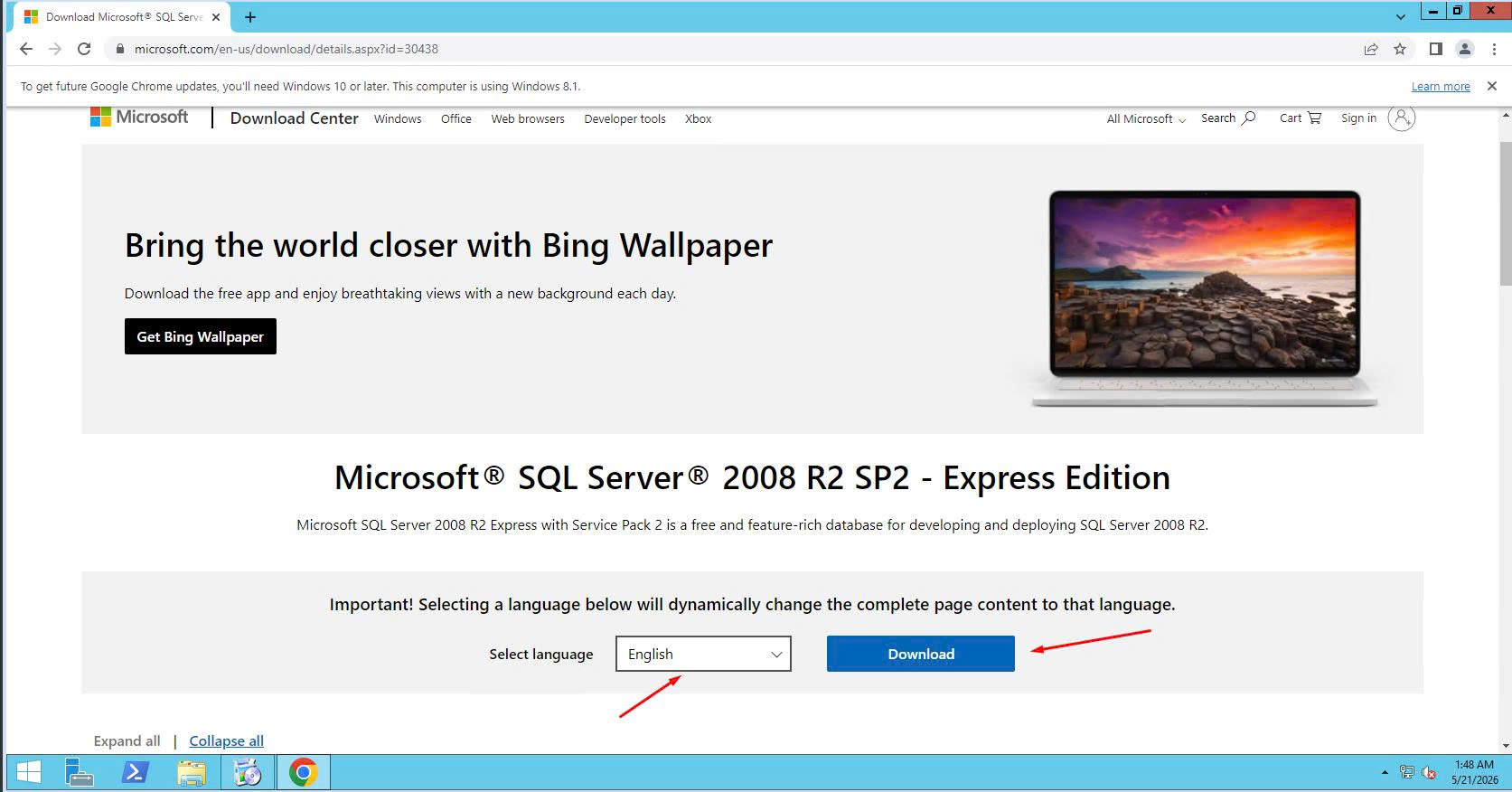
Trang tải SQL Server 2008 R2 SP2 – Express Edition từ Microsoft.
Bước 2: Tại trang tải về, chọn ngôn ngữ English, rồi bấm Download.
Bước 3: Với Windows Server 2012 R2 64-bit, bạn nên chọn file SQLEXPRADV_x64_ENU.exe hoặc SQLEXPR_x64_ENU.exe.
Bước 4: Sau khi đã chọn đúng phiên bản cần tải, kéo xuống dưới và bấm Download để bắt đầu tải bộ cài về máy.
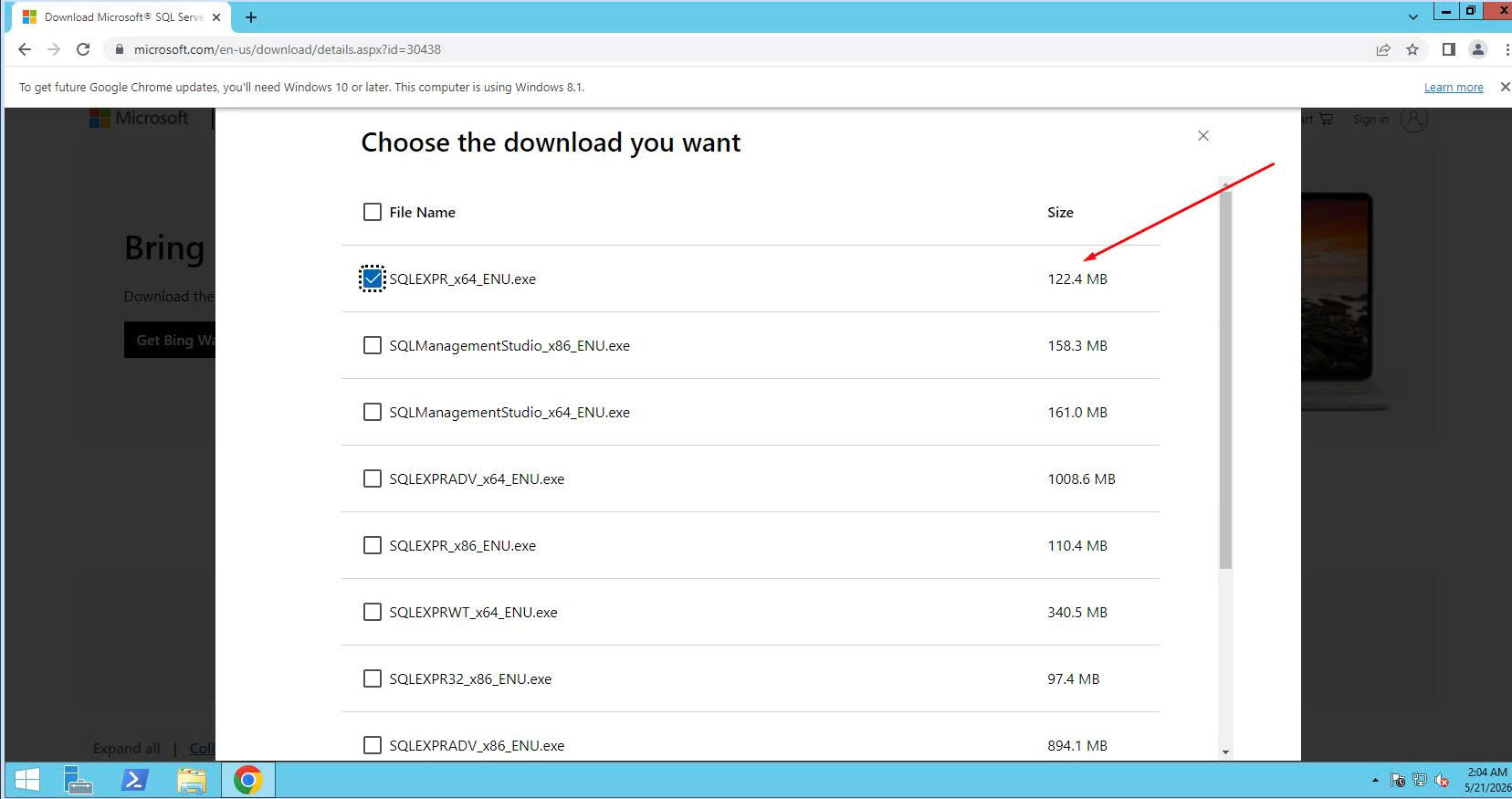
Chọn đúng bộ cài SQL Server 2008 R2 SP2 phù hợp với hệ điều hành 64-bit.
2. Cài đặt SQL Server 2008 R2
Bước 5: Sau khi tải xong, mở thư mục Downloads, tìm file SQLEXPR_x64_ENU.exe, nhấp chuột phải và chọn Run as administrator.
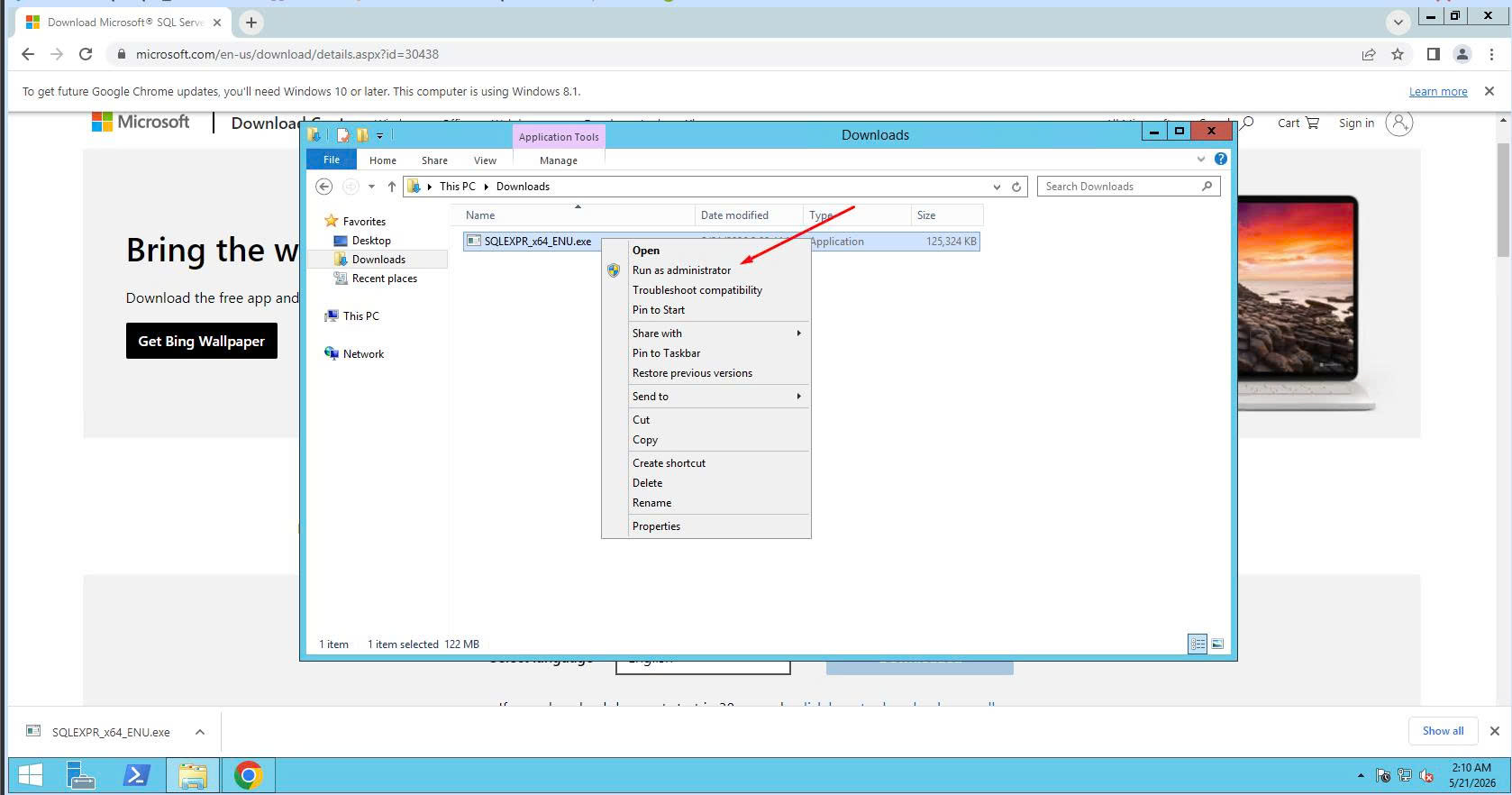
Chạy bộ cài với quyền quản trị để bắt đầu cài đặt.
Bước 6: Khi cửa sổ SQL Server Installation Center xuất hiện, chọn New installation or add features to an existing installation để bắt đầu cài mới.
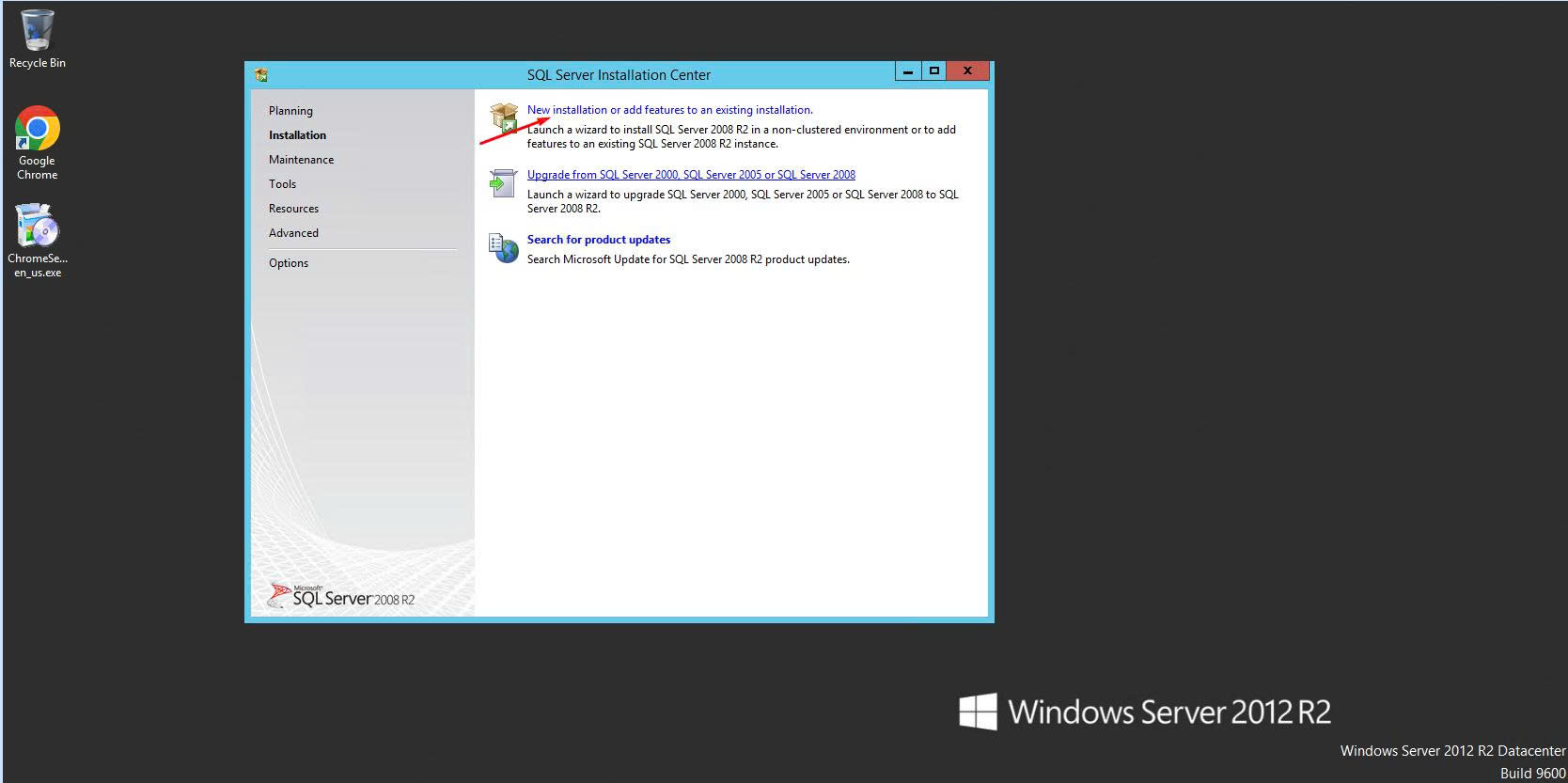
Chọn cài đặt mới để bắt đầu cài SQL Server 2008 R2.
Bước 7: Ở màn hình License Terms, tích chọn I accept the license terms, rồi bấm Next để tiếp tục.
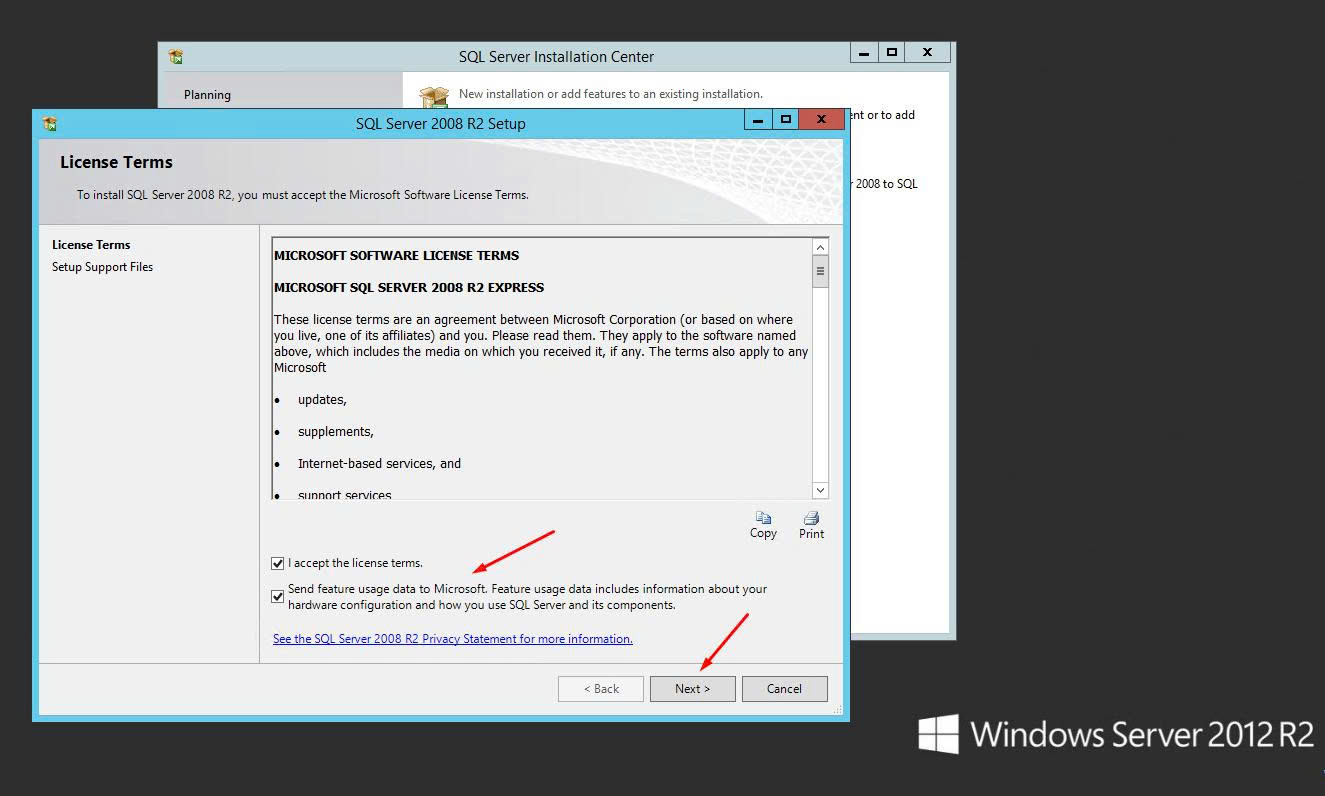
Tích chọn điều khoản sử dụng rồi bấm Next.
Bước 8: Tiếp theo, tại màn hình Feature Selection, giữ nguyên các tùy chọn mặc định và bấm Next.
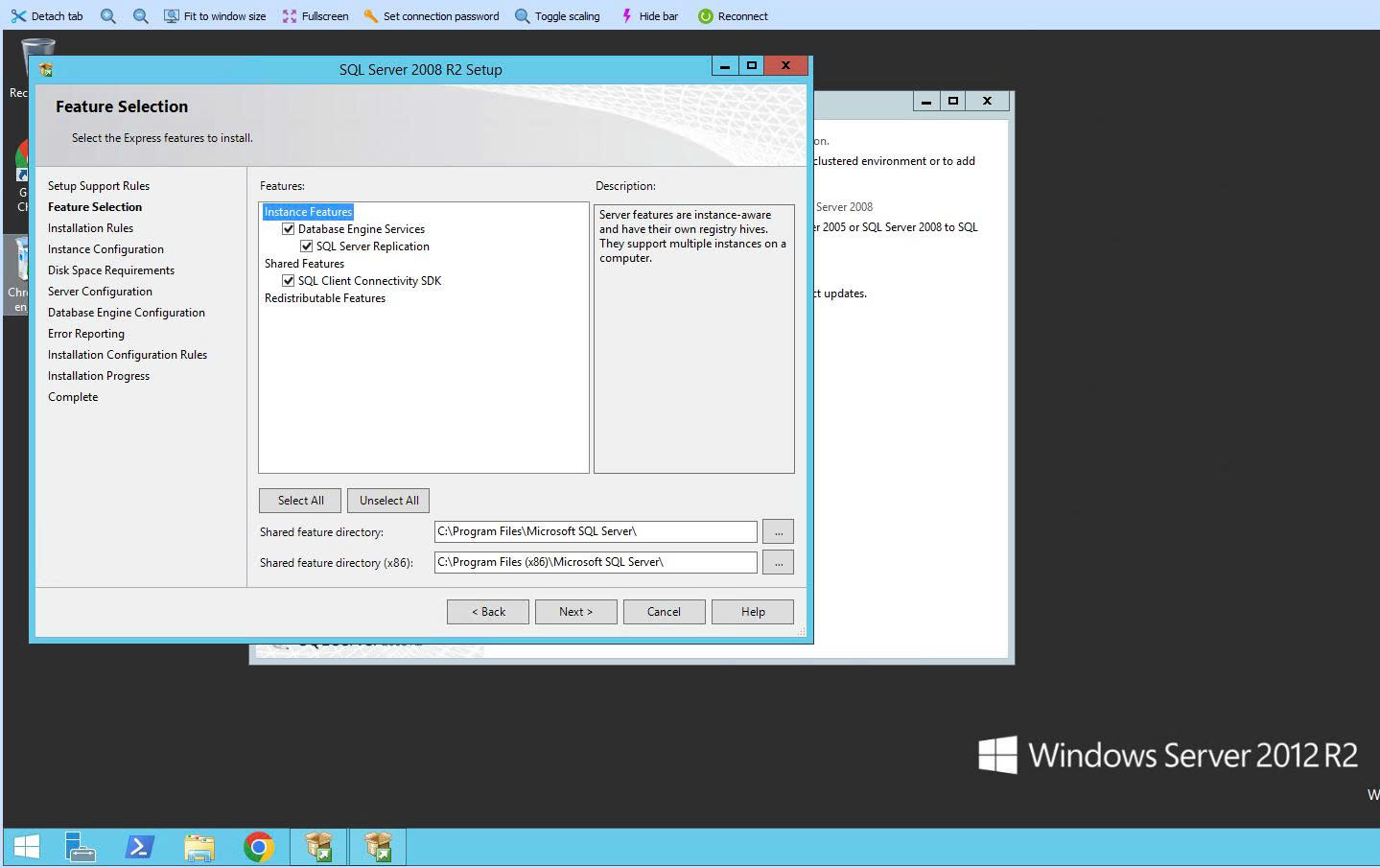
Giữ nguyên các tùy chọn mặc định trong Feature Selection.
Bước 9: Sau đó, tại màn hình Instance Configuration, chọn Default instance rồi bấm Next.
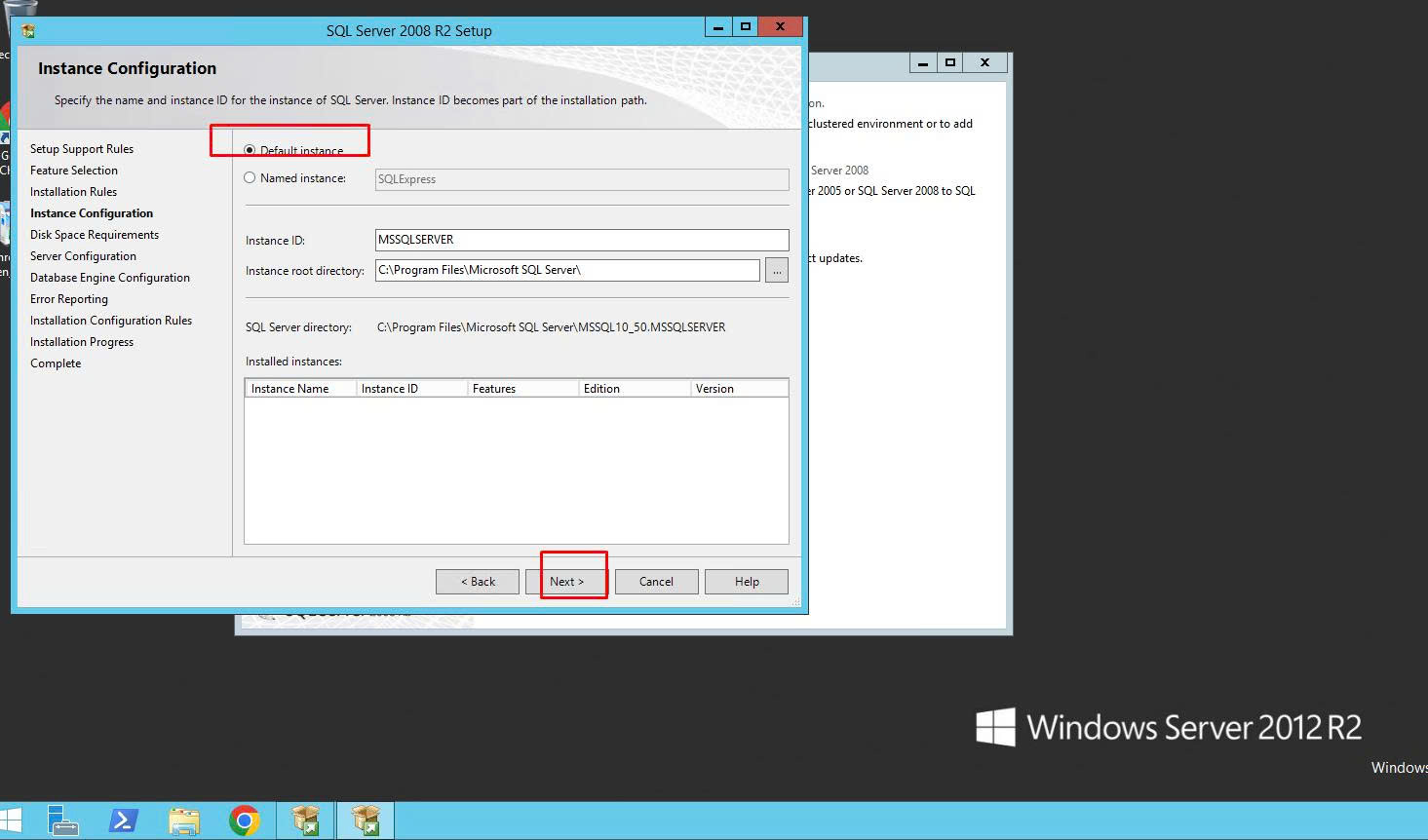
Chọn Default instance để tiếp tục cài đặt.
Bước 10: Ở các màn hình kế tiếp, giữ nguyên cấu hình mặc định và tiếp tục bấm Next.
Bước 11: Đồng thời, bạn chỉ cần tiếp tục bấm Next cho đến khi chuyển tới màn hình thiết lập tài khoản sa.
Bước 12: Tại màn hình Database Engine Configuration, chọn Mixed Mode, nhập mật khẩu cho tài khoản sa vào hai ô Enter password và Confirm password, rồi bấm Next.
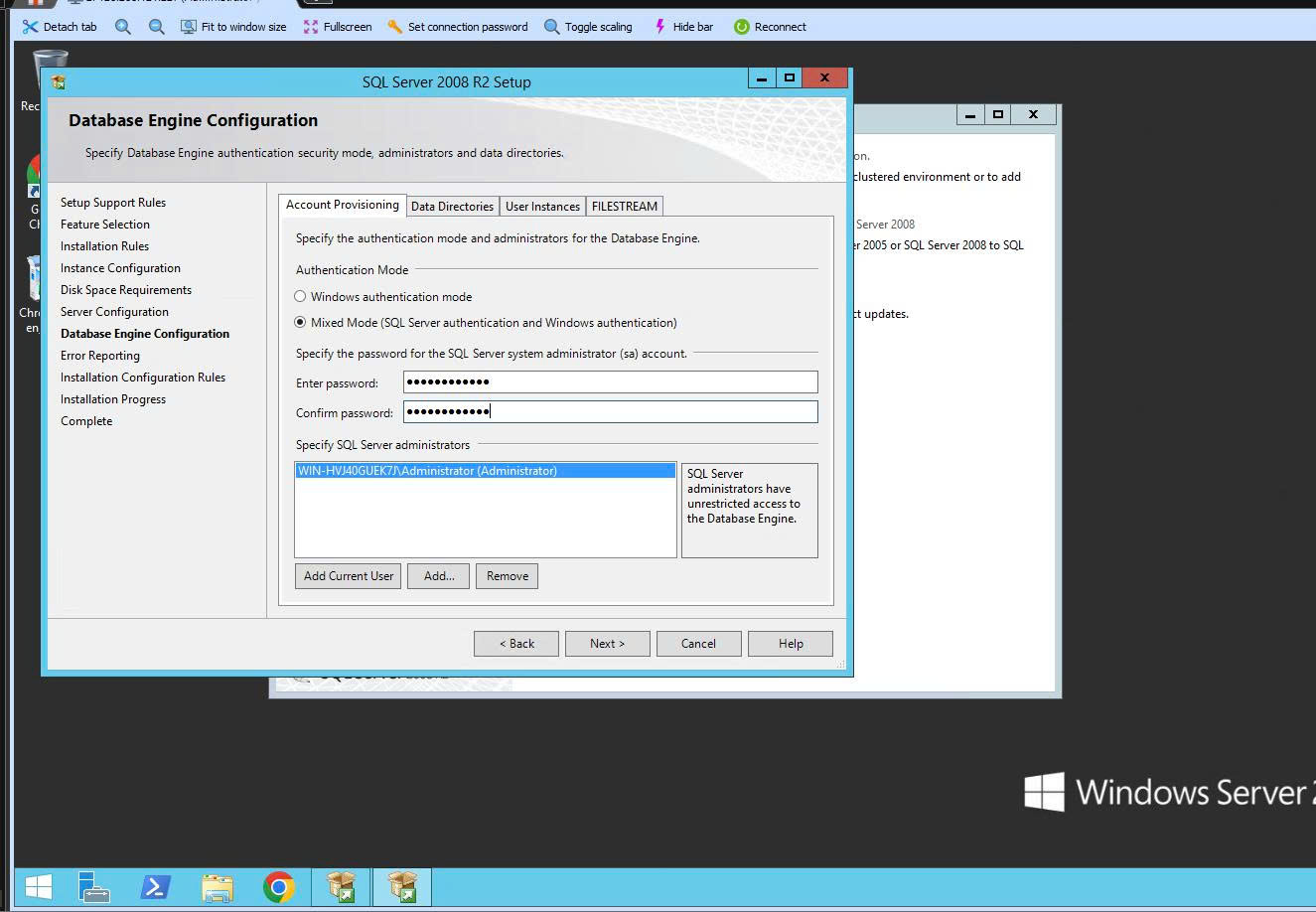
Chọn Mixed Mode và thiết lập mật khẩu cho tài khoản sa.
Bước 13: Cuối cùng, khi màn hình Complete hiển thị thông báo cài đặt thành công, bấm Close để kết thúc quá trình cài đặt.
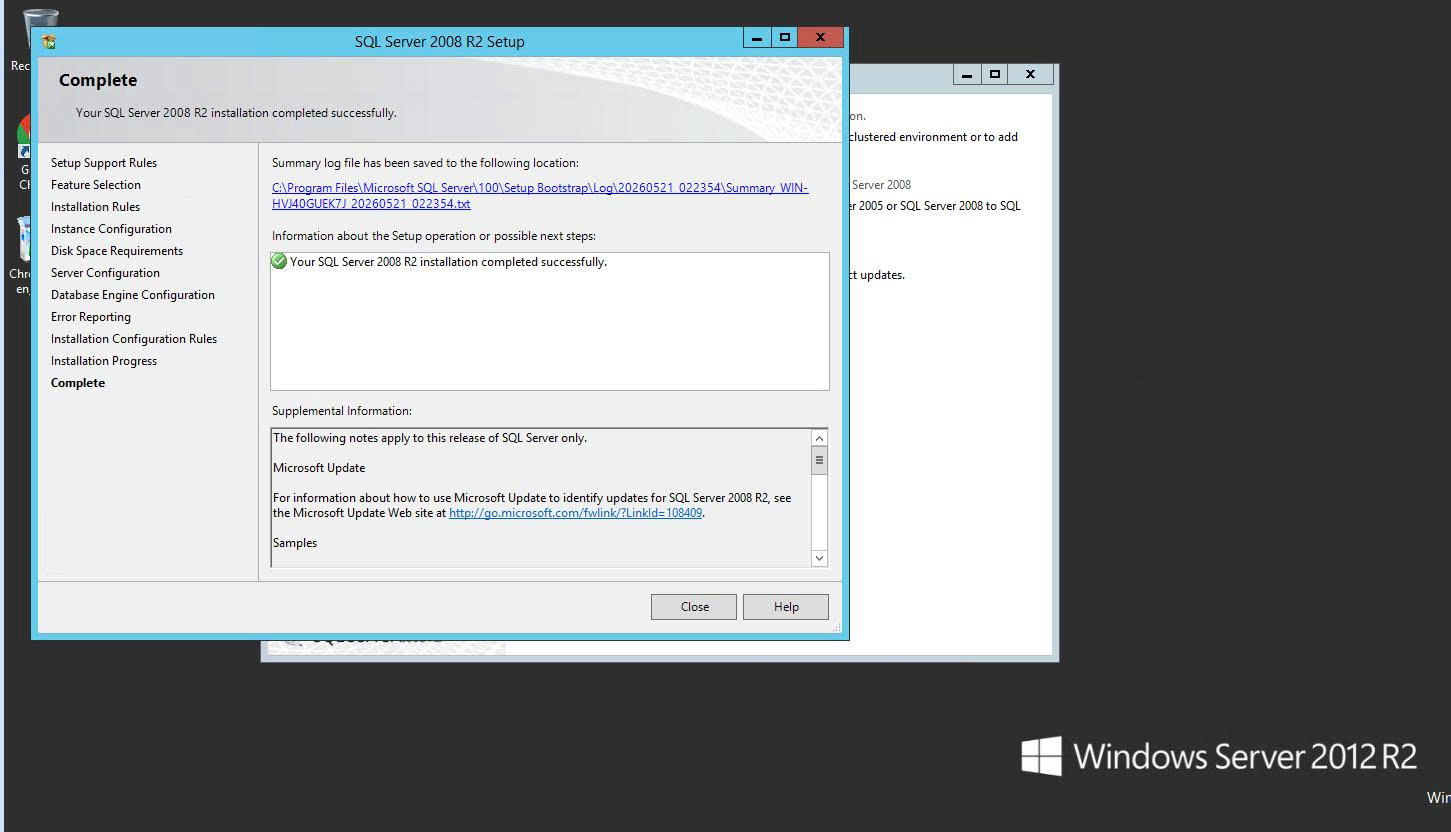
Thông báo cài đặt SQL Server 2008 R2 thành công.
3. Tải và cài SQL Server Management Studio (SSMS)
Bước 14: Tiếp theo, truy cập trang tải SSMS tại:
https://learn.microsoft.com/en-us/ssms/release-history
Sau đó, lướt xuống và chọn SSMS 17.9.1 để tải về.
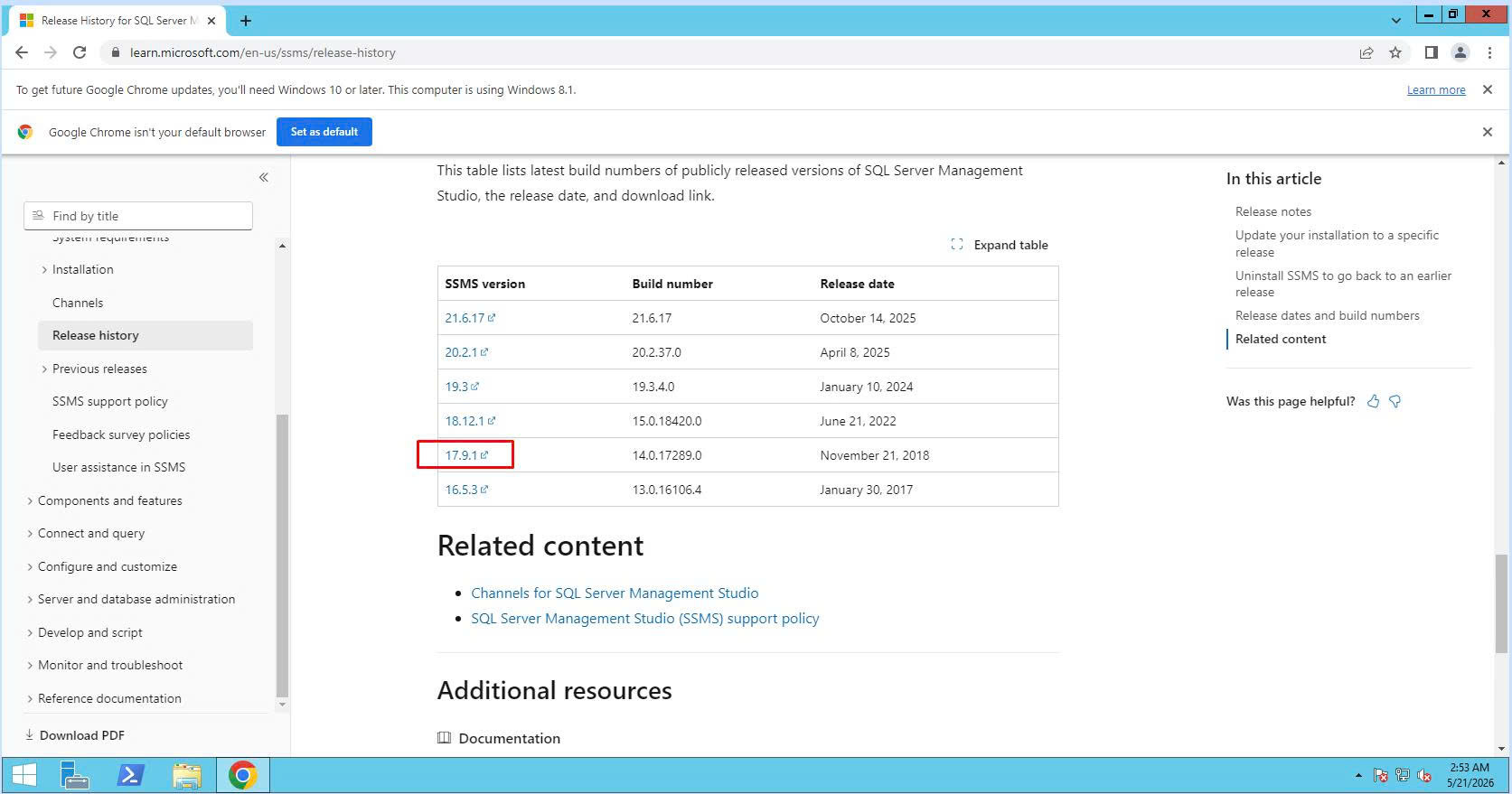
Chọn phiên bản SSMS 17.9.1 phù hợp với SQL Server 2008 R2.
Bước 15: Sau khi tải xong file SSMS-Setup-ENU.exe, nhấp chuột phải vào file và chọn Run as administrator.
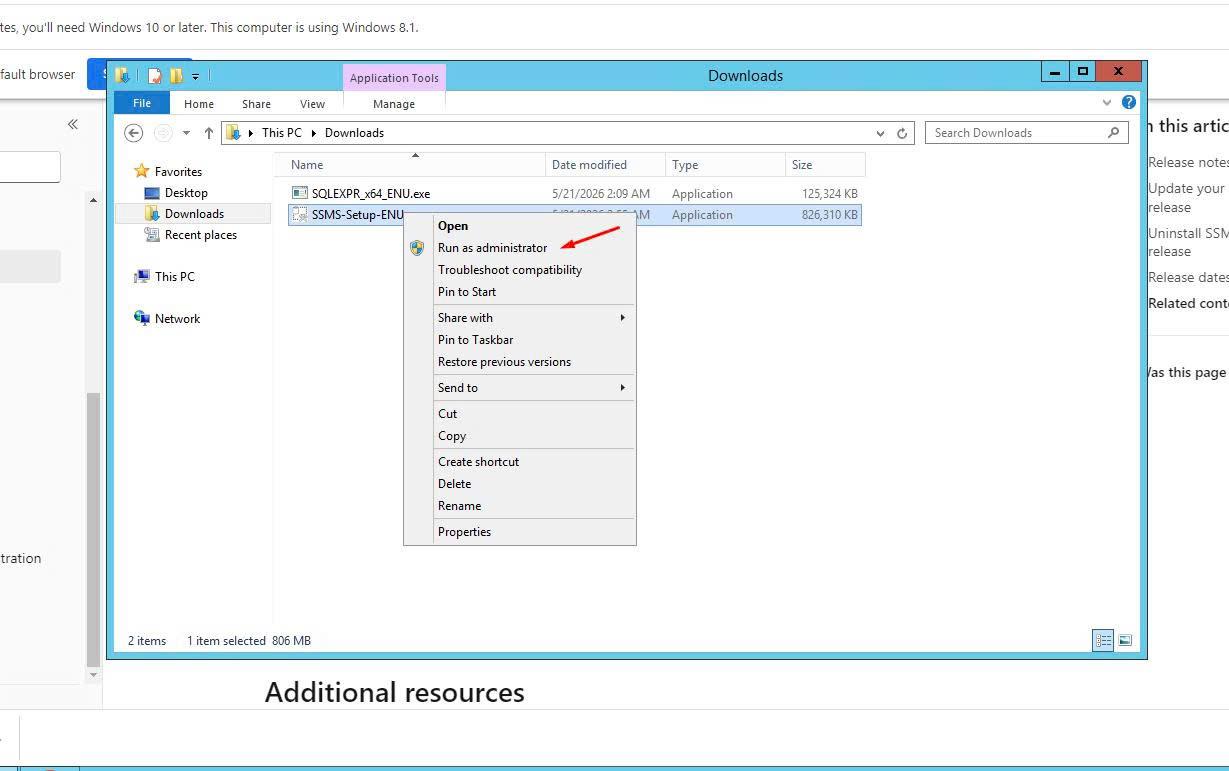
Chạy bộ cài SSMS với quyền quản trị.
Bước 16: Khi cửa sổ cài đặt Microsoft SQL Server Management Studio 17.9.1 xuất hiện, bấm Install để bắt đầu cài đặt.
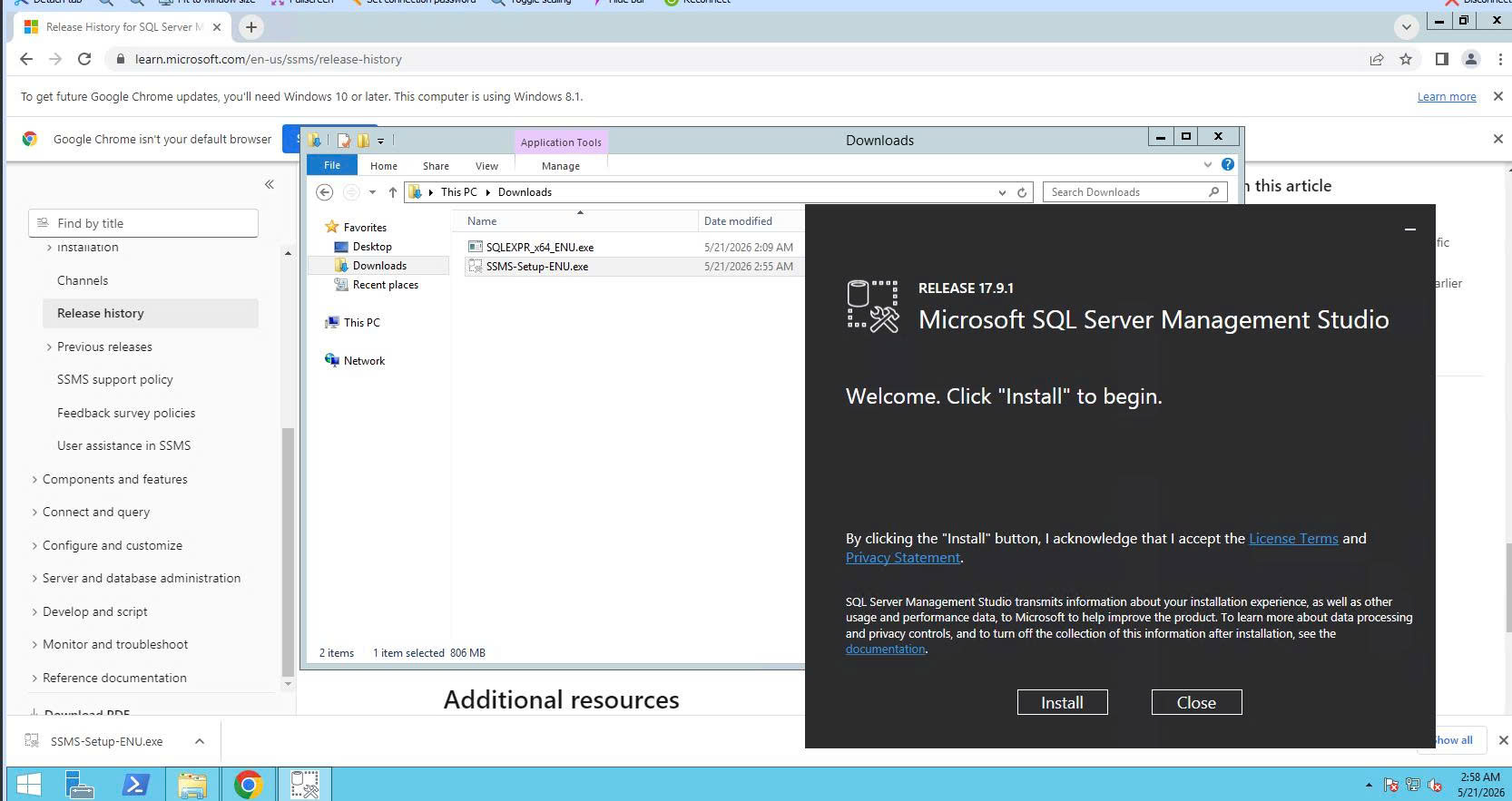
Bấm Install để bắt đầu cài SQL Server Management Studio.
Bước 17: Sau khi cài xong, nhấn phím Windows, gõ SQL Server Management Studio 17 và mở ứng dụng.
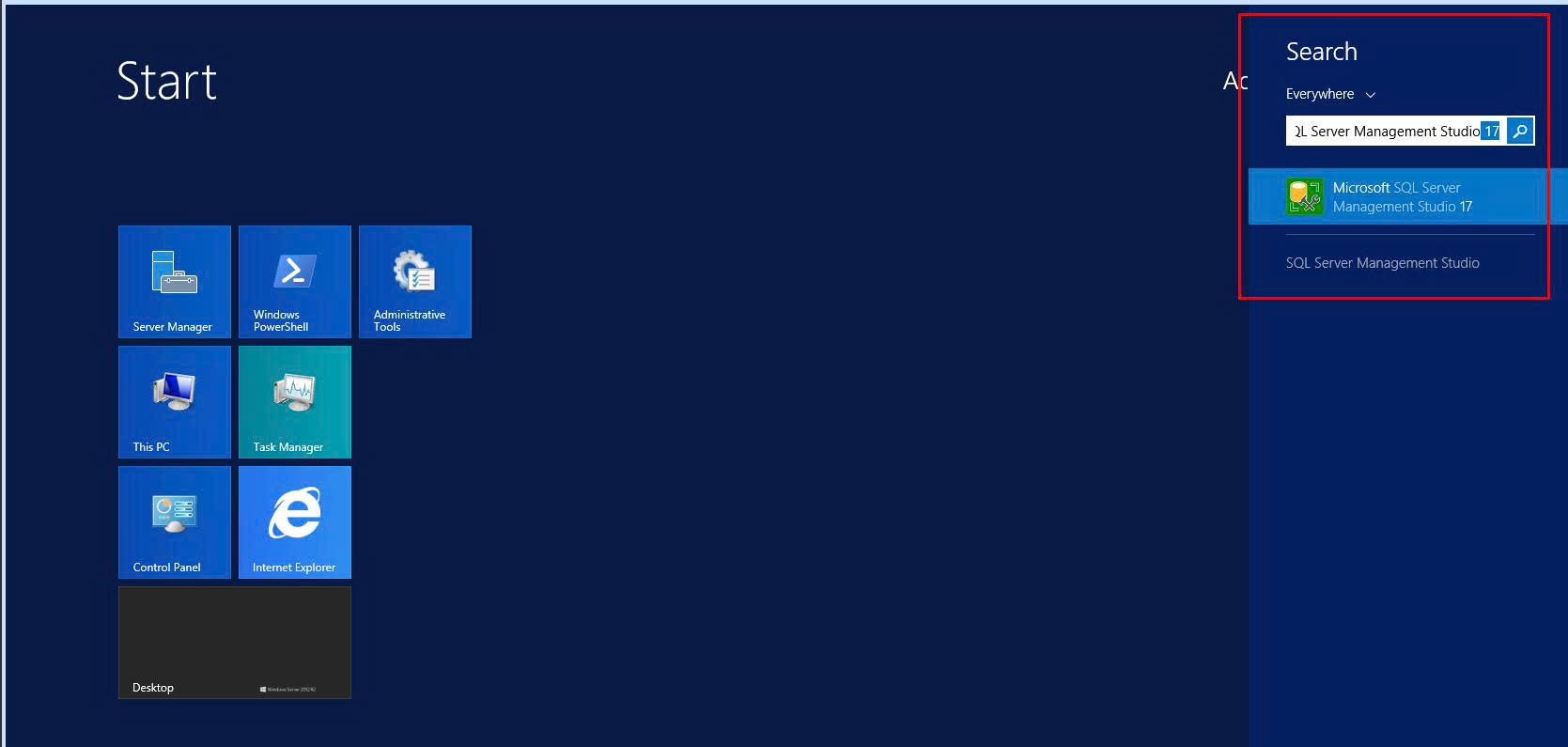
Tìm SSMS trong Start Menu để mở chương trình.
4. Kết nối SQL Server bằng SSMS
Bước 18: Tại cửa sổ Connect to Server, chọn Authentication là SQL Server Authentication, nhập tài khoản sa và mật khẩu đã đặt ở Bước 12, rồi bấm Connect.
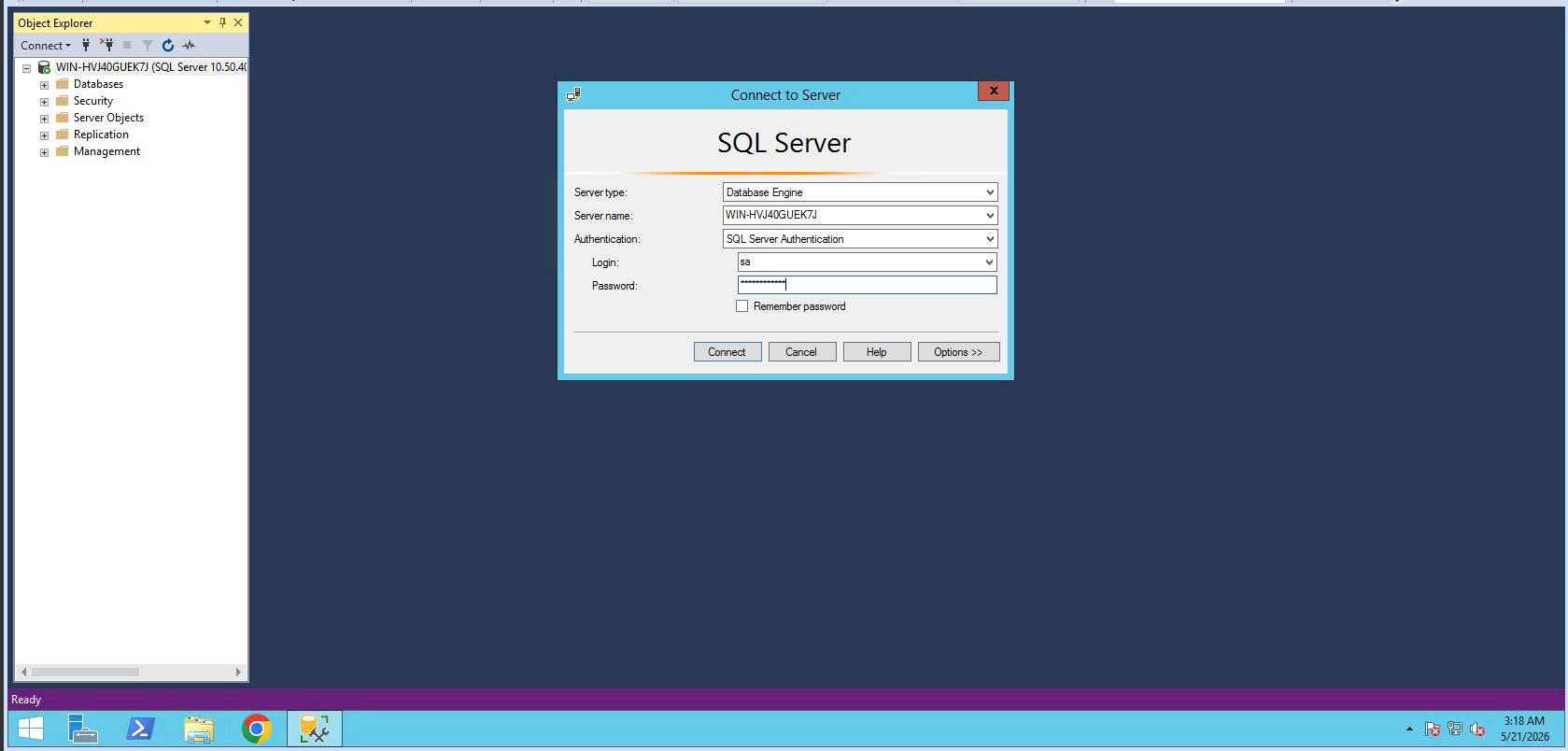
Nhập tài khoản sa và mật khẩu đã tạo để kết nối tới SQL Server.
Bước 19: Sau khi kết nối thành công, giao diện quản lý cơ sở dữ liệu trong SSMS sẽ hiển thị như hình bên dưới. Lúc này, bạn có thể tạo database, restore dữ liệu hoặc thực hiện các thao tác quản trị cần thiết.
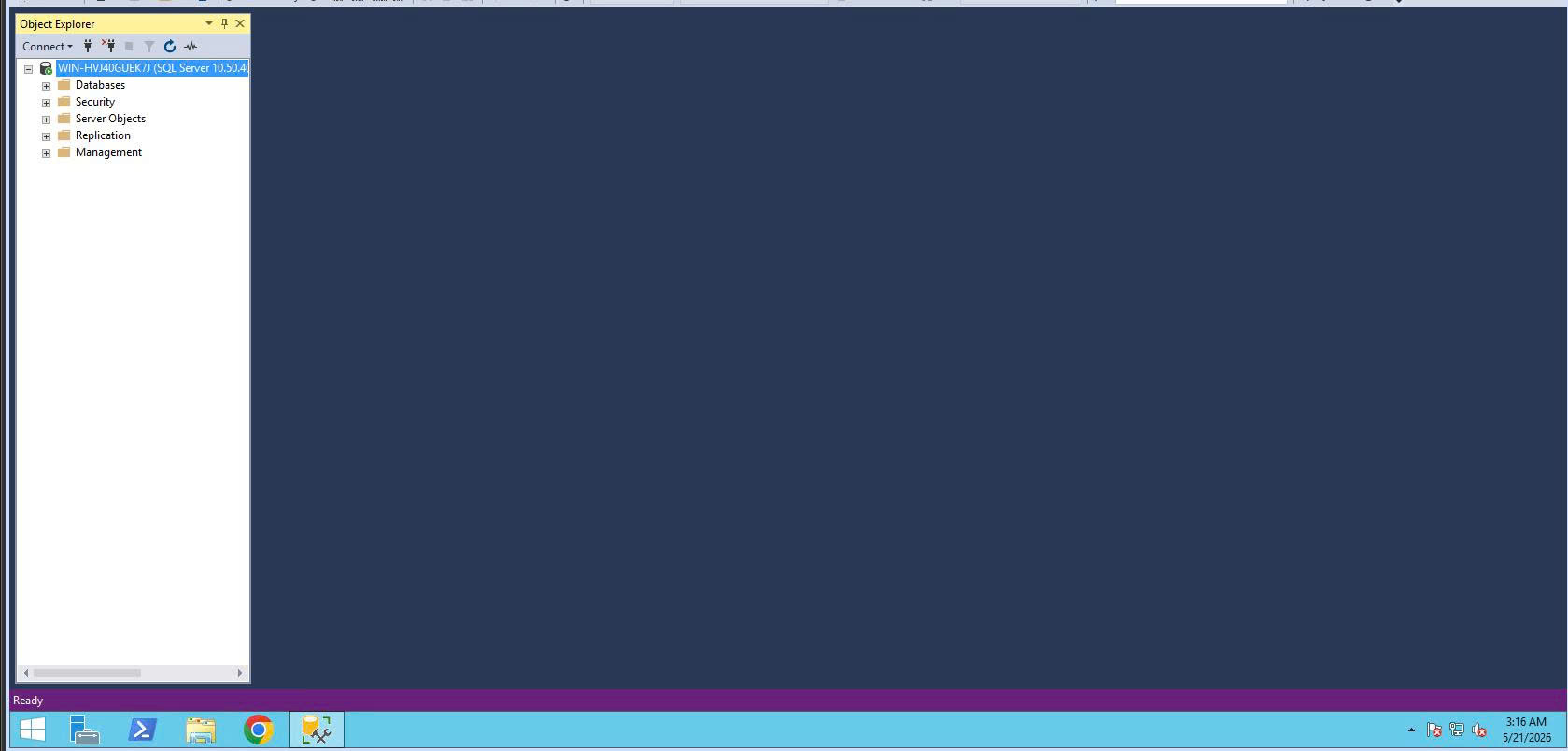
Giao diện SSMS sau khi kết nối thành công tới SQL Server 2008 R2.