

Trong quá trình sử dụng OpenVPN, UDP là giao thức mặc định và được khuyến nghị vì tốc độ nhanh, độ trễ thấp. Tuy nhiên, trong một số môi trường như mạng công ty, khách sạn, quán café hoặc firewall nghiêm ngặt, kết nối UDP có thể bị chặn hoàn toàn. Khi đó, chuyển OpenVPN sang TCP là giải pháp cần thiết để đảm bảo kết nối VPN hoạt động ổn định. Bài viết này hướng dẫn chuyển đổi giao thức OpenVPN từ UDP sang TCP trên OpenVPN Access Server.
1. Truy cập giao diện quản trị OpenVPN
Truy cập giao diện quản trị OpenVPN của bạn (thường là https://your-ip:943/admin) và đăng nhập bằng tài khoản quản trị.
2. Đổi giao thức từ UDP sang TCP
Trong Admin UI, vào: VPN Server → Network Settings
Tại mục VPN Protocol chọn: TCP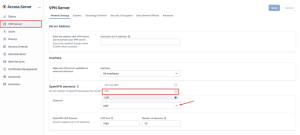
Sau khi hoàn tất cấu hình, nhấn Save ở góc trên bên phải. Khi nút Restart xuất hiện, hãy nhấn vào và chờ vài giây để OpenVPN tải lại cấu hình mới.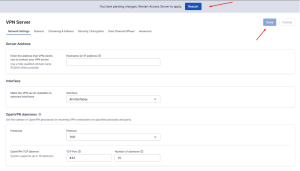
3. Kiểm tra kết nối từ phía người dùng
Người dùng không cần tạo lại profile, chỉ cần disconnect → connect lại, OpenVPN client sẽ tự động kết nối bằng TCP.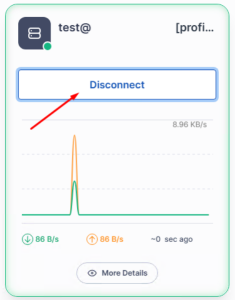
Đến đây, việc chuyển đổi giao thức OpenVPN từ UDP sang TCP đã hoàn tất. Chúc các bạn cấu hình thành công!